スポットライトの詳細設定
スポットライトは、ゲルの追加、円錐角度、フォールオフ角度、集中度などの設定が行えます。
関連トピック:
スポットライトの円錐角度、フォールオフ角度、集中度を設定する
スポットライトにゲルを追加する
ゲルは、スポットライトにかぶせるシーンの雰囲気を変えるフィルターです。あらゆるテクスチャやビットマップイメージをゲルとして使えます。テクスチャをライトのカラーフィルターとして使用し、ステンドグラスのような効果を作成したり、テクスチャの強度を使用し、ライトに色を付けずに暗くしてまだらな影や鎧戸のような効果を作成できます。
スポットライトにゲルを追加するには:
- スポットライトを選択します。
- スポットライトを右クリックし [ライトプロパティ] を選択します。
- [スポットライトIntelliShape] が表示され、[ゲル] を選択します。
- 次のオプションから [種類] を選択します。:
- なしゲルを使用しない時に選択します。(デフォルトで選択されています。)
- 影マスク影の効果を作成します。
- 色フィルタ色の付いたゼラを作成します。
- ゲルに使用するイメージファイルを選択します。
- ゲルはイメージファイルから選択します。[参照] をクリックしてイメージファイルを選択します。
- ファイルをダブルクリックするか、ファイルを選択して [開く] をクリックします。ボックスにファイル名が表示されます。
- [丸形] または [正方形] を選択し、ゲルの形状を設定します。
- [OK] を選択してダイアログ ボックスを閉じ、シーンに戻ります。
スポットライトの円錐角度、フォールオフ角度、集中度を設定する
スポットライトには、発生する光の円錐を設定するオプションがあります。これらはスポットライト独自のオプションで、点ライトや指向性ライトには使用できません。
スポットライトの円錐角度、フォールオフ角度、集中度を設定するには:
- スポットライトを選択します。
- スポットライトを右クリックし [ライトプロパティ] を選択します。
- [スポットライトIntelliShape] ダイアログ ボックスで [ライト] を選択します。
- 次のオプションを編集します。
- コーン角度スポットライトの発光円錐角度の値を入力します。
- フォールオフ角度このボックスに値を入力し、ライトの円錐の外側エッジとフォールオフ円錐の外側エッジの間にフォールオフ角度を設定します。値が 0 の場合、非常に鋭いスポットライトを作ります。;値が 0 より大きい場合、ライトを含む 2 つの円錐の間に空間を作り、フォールオフ円錐のエッジに近づくにつれて、エッジが柔らかくなることで強度を調節します。
- 集中度このボックスに値を入力し、中心に向かって放射される光線の集中度や輝度を設定します。値 0 を入力すると光が円錐内で均等に照らされます。値 30 を入力するとフォールオフ円錐に向かってすぐにフォールオフします。
- [OK] を選択してダイアログ ボックスを閉じ、シーンに戻ります。
ライトにグローとボリューム照明を追加する
グローを有効にする
一般にライトはそれらが放つ光だけではレンダリングされません。しかし、グローを使用するとライトはシーンの明るい円としてレンダリングされます。この効果は体積測定ではありません。(グローの影は考慮されません。)
強度光る場所の明るさのことです。この数はライトの強度と結合します。
|
半径 = 0.4 |
||
|
強度 = 0.5 |
強度 = 1.0 |
強度 = 5.0 |
サイズ光る場所の直径のことです。グローは直径の外側をすばやく減衰します。
|
強度 = 1.0 |
||
|
半径 = 0.1 |
半径 = 0.5 |
半径 = 1.0 |
色光る場所の色のことです。グローは、色付いた環境と相互作用するよう、ライト自体とは異なる色になります。
|
ピンク |
青色 |
黄色 |
ボリューム照明を追加する
一般にライトはそれらが放つ光だけではレンダリングされません。しかし、ボリューム照明を使用するとスポットライト円錐がシーンの明るい場所としてレンダリングされます。この効果は体積測定です。(オブジェクトはスポットライト円錐を影にします。)
-
密度光る場所の明るさのことです。
-
解像度光る場所の内側を影にする計算に使用される精度のことです。数が大きくなるほどより正確な結果が表れますが、パフォーマンスを要します。
-
サンプルより柔らかな効果を出すようブラーされます。サンプルの数でこのブラーの品質が決まります。
-
ブラーより柔らかな効果を出すようブラーされます。ブラーの量でブラーのあいまいさを制御します。
-
色光る場所の色を指します。グローは、色付いた環境と相互作用するよう、ライト自体とは異なる色になります。
-
乱流煙のような効果は、乱流 (turbulence) を使って生成されます。効果を弱くするには擬似的なノイズを使用します。
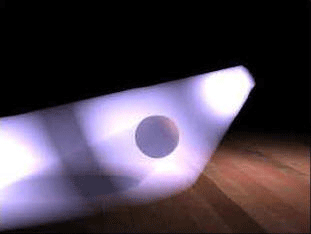
スポットライトのボリューム照明
グローバル照明 (GI) の設定
グローバル照明全体の計算を考慮して、それぞれのライトを個々に設定します。
-
照明モード
-
-
直接のみ (光子なし)直接照明だけが計算されます。直接照明は、光が直接見えるよう面を明るくします。これは、反射または屈折によって光が面に届く間接照明とは対照的です。
-
間接のみ (照明なし)間接照明だけが計算されます。間接照明は、反射または屈折によって面に届く光です。これは光が直接見えるように設定された直接照明とは対照的です。間接照明はコースティクスとラジオシティを生じさせます。
-
直接と間接直接照明と間接照明どちらも考慮されます。直接照明は、光が直接見えるよう面を明るくします。間接照明は、反射または屈折によって面に届く光のことです。間接照明はコースティクスとラジオシティを生じさせます。
-
-
全体(フル GI + 光子のみ)ライトがグローバル照明 (GI) 設定に従うようにします。このグローバル照明は、高機能レンダリングオプションで設定されます。これにより、ほんの少しの調節ですべてのライトを同時に調節できるようになります。
-
独立(すべてのモード)ライトが唯一の GI 設定を持つようにします。この設定は、高機能レンダリングオプションで設定したグローバル照明の代わりに使用されます。
-
コースティクスコースティクスはパターンに屈折した間接照明の効果で、隣接したジオメトリ上で輝いて見えます。典型的な例は、半透明の球の影の中心にある明るいスポットです。この明るいスポットは、球を通して屈折した光の焦点が合うことによって生じます。
-
ラジオシティラジオシティは、隣接したジオメトリに反射した間接照明の効果です。典型的な例は、白い壁の隣に置かれた赤い球が色を反射する効果です。この白い壁は、赤い球の近くではわずかにピンク色に見えます。
-
コースティクスとラジオシティの設定 (共通)
-
-
パワー効果の強度を指します。値が大きくなるほどより明るい効果が生じます。
-
カウント光源から放たれる光子の数です。光子は、照明効果の近似として使用されるサンプルです。値が大きくなるほどより正確な照明効果が生じますが、パフォーマンスを要します。
-
半径隣接する光子のヒットを見つける為の半径です。これはブラー設定と一緒に使用されます。見つかったヒットは一緒に均等にされ、滑らかな効果が生じます。
-
ブラー考慮される隣接する光子のヒットの最大数です。これは半径設定と一緒に使用されます。見つかったヒットは一緒に均等にされ、滑らかな効果が生じます。
-
深さ光子がなくなる前に受ける、はね返りまたは浸透の最大数です。値が大きくなるほどより正確な結果になりますが、パフォーマンスを要します。
-