ツールバー
関連トピック
ツールバーで作業する時、デフォルトツールバーを使用して、よく使用する機能を表示できます。/メニューバー同様、ツールバーとそのオプションもカスタマイズできます。さらに、リボン で作業する時でもツールバーを表示できます。
カーソルをアイコンに置くと表示されるテキストはツールチップと呼ばれます。ツールチップにはコマンド名とコマンドの操作説明が表示されます。
ツールバーを表示/非表示
いくつかのツールバーはデフォルトで表示されます。また、必要に応じて表示/非表示できます。
ツールバーを表示/非表示するには:
-
[表示] メニュー から [ツールバー] を選択します。
-
[カスタマイズ] ダイアログ ボックスで [ツールバー] を選択し、表示したいツールバーにチェックを入れ [閉じる] を選択します。
-
ツールバーを非表示にするには、ツールバーのチェックを外し [閉じる] を選択します。
また、ツールバーのアイコン上で右クリックし [ツールバー] にカーソルを置くと、すべてのツールバーが表示されます。ツールバーを表示/非表示するには、リストのチェックをオン/オフします。さらにツールバーのドロップダウンボタンをクリックすると、コマンドの表示/非表示やカスタマイズオプションが表示されます。
ツールバーをカスタマイズする
ツールバーをカスタマイズするには、[ツール] メニュー から [ユーザー設定] を選択します。または、リボンエリアを右クリックし、オプションから [ユーザー設定 (ツールバー/メニュー/キーボード)] を選択します。[カスタマイズ] ダイアログ ボックスには、[コマンド] [ツールバー] [キーボード] [ツール] [オプション] などがあります。新しいツールバーを作成するには [カスタマイズ] ダイアログ ボックスの [ツールバー] を選択します。
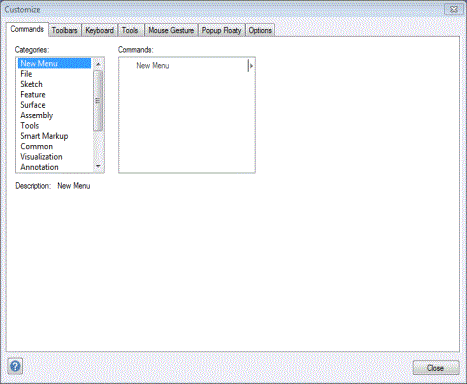
[カスタマイズ] ダイアログ ボックス
新しいツールバーを作成するには [カスタマイズ] ダイアログ ボックスの [ツールバー] を選択します。ツールバーの新規作成、削除、リセット、名前の変更などが行えます。:
-
新規 [新規] をクリックすると [ツールバー] ダイアログ ボックスが表示されます。名前を入力して [OK] を選択すると、新しいツールバーが作成されます。
-
削除 削除したいツールバーを選択し [削除] をクリックすると、選択したツールバーが削除されます。
-
名前の変更 名前を変更したいツールバーを選択し [名前の変更] をクリックすると、[ツールバー]ダイアログ ボックスが表示されます。新しい名前を入力して [OK] を選択すると、名前が変更されます。
-
リセット 初期設定に戻したいツールバーを選択し [リセット] をクリックすると、ツールバーがリセットされます。
-
すべてリセット すべてのツールバーが初期設定に戻ります。
ツールバーの設定が完了したら、次は表示する任意のツールバーを選択します。ツールバーを表示するには、[カスタマイズ] ダイアログ ボックスの [ツールバー] でチェックを入れます。ツールバーを非表示にするには、チェックを外します。
ツールバーのコマンドをカスタマイズするには、[カスタマイズ] ダイアログ ボックスの [コマンド] を選択します。
ツールバーにコマンドを追加するには、まず [カテゴリ] リストから任意のカテゴリーを選択します。次に [コマンド] リストから追加したいコマンドを任意の位置までドラッグし、垂直の挿入マークが表示されたらドロップします。
ツールバーのコマンドを再配置するには、任意の位置にドラッグし、挿入マークが表示されたらドロップします。
ツールバーからコマンドを削除するには、[カスタマイズ] ダイアログ ボックスを開いた状態でメニューを 3Dシーンにドラッグ & ドロップします。
メニューにコマンドを追加するには、まず [カテゴリ] リストから任意のカテゴリーを選択します。次に [コマンド] リストから追加したいコマンドを任意の位置までドラッグします。幅広い水平の挿入マークが表示されたらドロップします。/コマンドは、ドラッグ & ドロップでメニュー内または別のメニューに移動できます。
[カスタマイズ] ダイアログ ボックスを開いた状態でメニュータイトルまたはコマンドアイコンを右クリックすると、次のようなオプションが表示され、さらにカスタマイズできます。
-
リセット 現在表示しているメニュー/ボタンを初期設定に戻します。
-
削除 現在選択しているメニュー/コマンドを削除します。
-
ボタンイメージのコピー 現在選択しているコマンドアイコンをクリップボードにコピーします。
-
ボタンイメージの貼り付け 現在クリップボードにあるコマンドアイコンを選択した位置に貼り付けます。
-
ボタンのデザイン メニュー/コマンドの名前を編集します。
-
イメージのみ表示 コマンドアイコンだけをメニューに表示します。
-
テキストのみ表示 コマンド名だけをメニューに表示します。
-
イメージとテキストを表示 コマンドアイコンとコマンド名をメニューに表示します。
-
グループの始まり メニューバーに選択したメニューの区切点を挿入します。
ツールバーのコマンドは [カスタマイズ] ダイアログ ボックスを開いた状態でのみ有効です。[ツール] メニュー → [ユーザー設定] から、いつでもコマンドをカスタマイズできます。s
ツールバーの移動とサイズ変更
IRONCAD を起動すると、ツールバーUI でツールバーはそれぞれデフォルトの位置に表示されます。しかし、デフォルトの位置から必要に応じて移動することができます。
ツールバーを移動するには:
ツールバーの上部をドラッグ または ツールバーの先頭に表示されている点線をドラッグすることで、ツールバーを移動することができます。これにより、ツールバーをシーン上など任意の場所に配置することができます。
ツールバーのサイズを変更するには:
-
ツールバーのボックスのエッジを上下左右にドラッグします。 この操作は "フローティング" 時のみ有効で、"ドッキング" 時には無効です。