テキストの表示/非表示
1.特定パーツ/アセンブリのテキストの表示/非表示を変更する場合
〔1〕すでにテキストを配置しているパーツ/アセンブリを選択します。
〔2〕[アドイン]タブ → [icText] → [テキスト配置] をクリックします。

パーツ/アセンブリ選択後、右クリックメニューの下側にある[テキスト・プロパティ] をクリックでも [icText]ダイアログを表示することができます
〔3〕[icText]ダイアログ が表示されます。
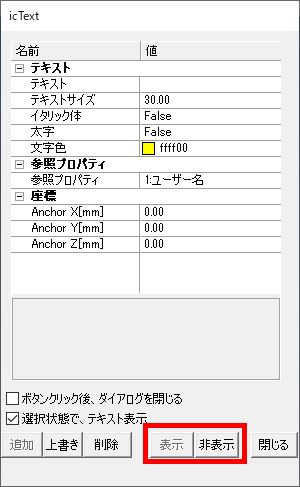
〔4〕ダイアログで [表示] または [非表示] をクリックします。
[ボタンクリック後、ダイアログを閉じる] にチェックを入れている場合は、ここで操作完了となります。チェックを入れていない場合は、[閉じる] をクリックして操作完了です。
2.ファイル直下の階層パーツ/アセンブリのテキストの表示/非表示を変更する場合
ファイル直下の階層は、下図の黄色でハイライトされた階層です。
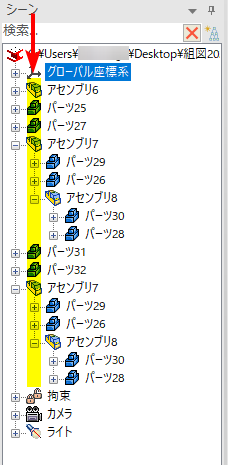
〔1〕何も選択していない状態で、[アドイン]タブ → [icText] → [テキスト配置] をクリックします。
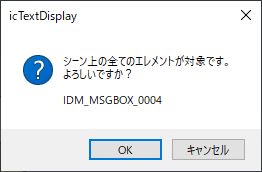
〔2〕[シーン上全てのエレメントが対象です。~] のダイアログが表示されます。
[OK] をクリックすると[icText]ダイアログ が表示されます。
〔3〕[icText]ダイアログ が表示されます。
〔4〕[表示] または [非表示] をクリックします。
[ボタンクリック後、ダイアログを閉じる] にチェックを入れている場合は、ここで操作完了となります。チェックを入れていない場合は、[閉じる] をクリックして操作完了です。
3.アセンブリ配下の全パーツのテキストの表示/非表示を変更する場合
〔1〕右下の選択フィルターで [パーツ] を選択します。
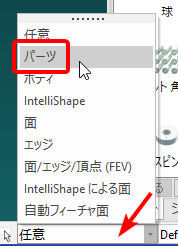
〔2〕シーン上で選択をします。
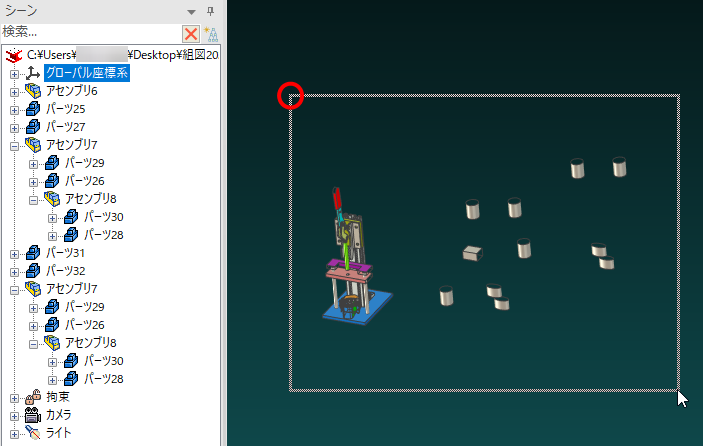

〔3〕[アドイン]タブ → [icText] → [テキスト配置] をクリックします。
〔4〕[icText]ダイアログ が表示されます。
〔5〕[表示] または [非表示] ボタンボタンをクリックします。
[ボタンクリック後、ダイアログを閉じる] にチェックを入れている場合は、ここで操作完了となります。チェックを入れていない場合は、[閉じる] をクリックして操作完了です。
4.全パーツ/アセンブリのテキストを表示を変更する場合
〔1〕右下の選択フィルターで [パーツ] を選択します。
〔2〕シーン上で選択をします。
〔3〕シーンブラウザでアセンブリを選択します。
アセンブリが展開されていない場合は、[+] をクリックし、展開します。
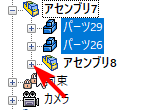
〔4〕[アドイン]タブ → [icText] → [テキスト配置] をクリックします。
〔5〕[icText]ダイアログ が表示されます。
〔6〕[表示] または [非表示] をクリックします。
[ボタンクリック後、ダイアログを閉じる] にチェックを入れている場合は、ここで操作完了となります。チェックを入れていない場合は、[閉じる] をクリックして操作完了です。