4章 シートの設定
本章では、「icBOM4.xlsm」にあらかじめ設定されているシートの詳細と、カスタマイズ方法を解説します。
あらかじめ設定されているシート
"全プロパティ" シート
"全プロパティ" シートでは、使用できるすべての標準プロパティ(カスタムプロパティ以外)が設定されています。
"Sample_1" シート
"Sample_1" シートでは、標準プロパティの No(通し番号)と、部品名、部品番号、説明、タイプ、材料名、数量と、カスタムプロパティのメーカー、処理が設定されています。
カスタムプロパティとは、ユーザーが自由に設定できるプロパティです。
シートのカスタマイズについて(既存シート)
あらかじめ設定されているシートでは、Excel 純正機能のテーブル化を行っています。
"全プロパティ" シートをコピーして、不要な列を削除もしくは非表示(非表示の場合、再表示が可能)し、列の切り取り、切り取ったセルの挿入を行うことで、自由にカスタマイズできます。
また、このシートにカスタムプロパティを追加することも可能です。
シートのカスタマイズについて(新規シート)
icBOM の [項目設定] ボタンをクリックすると、"項目設定の一覧" ダイアログが表示されます。 このダイアログで、シートのカスタマイズが可能です。
以下の動画では、新規シートに標準プロパティの No(通し番号)、部品名、部品番号、説明、タイプ、数量と、カスタムプロパティのメーカー名を設定する方法を解説しています。
※動画の icBOM は旧バージョンですが、新規シートに [項目設定] を行う方法は同じです。
項目設定について
icBOM の [項目設定] ボタンをクリックすると、"項目設定の一覧" ダイアログが表示されます。 標準プロパティとカスタムプロパティの [項目設定] の方法は以下のとおりです。
- 標準プロパティの場合
[プロパティ追加] ボタンをクリックすると、"項目設定の追加 - プロパティ" ダイアログが表示されます。
"プロパティ名" のプルダウンボックスから、設定したいプロパティを選択し、"表示開始位置" でプロパティを表示させるセルを選択します。
その後、[OK] ボタンをクリックし、ダイアログを終了します。
- カスタムプロパティの場合
[カスタムプロパティ追加] ボタンをクリックすると、"項目設定の追加 - カスタムプロパティ" ダイアログが表示されます。
"プロパティ名" のコンボボックスに、設定したいカスタムプロパティの名前を入力し、"表示開始位置" でカスタムプロパティを表示させるセルを選択します。
他のシートで既にカスタムプロパティの項目設定をしている場合は、"プロパティ名" のプルダウンメニューから選択することも可能です。
その後、[OK] ボタンをクリックし、ダイアログを終了します。
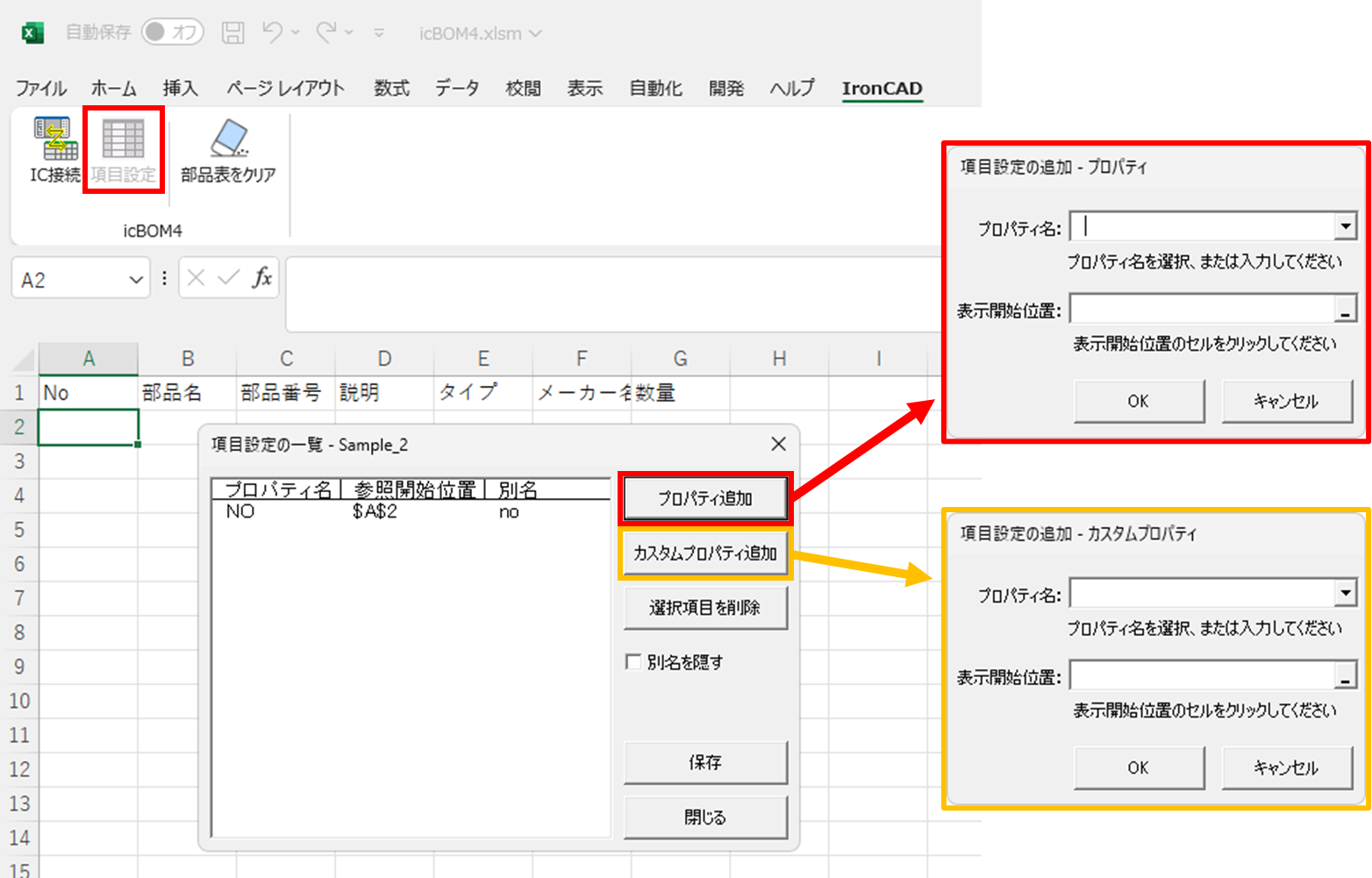
項目設定の追加が完了したら、[保存] ボタンをクリックし、[閉じる] ボタンでダイアログを閉じます。
シートを作成した後の操作は、5章に続きます。
ピボッドテーブルについて(集計用テーブル)
Excel 純正機能のピポットテーブルを使用すると、icBOM に書き出したデータを素早く集計することができます。
ピポットテーブルの挿入
No、部品名、部品番号、メーカー(カスタムプロパティ)、数量をシートに展開した Excel を例に、ピポットテーブルの挿入方法を解説します。 (シートに展開する方法の詳細は、5・6章をご参照ください。)
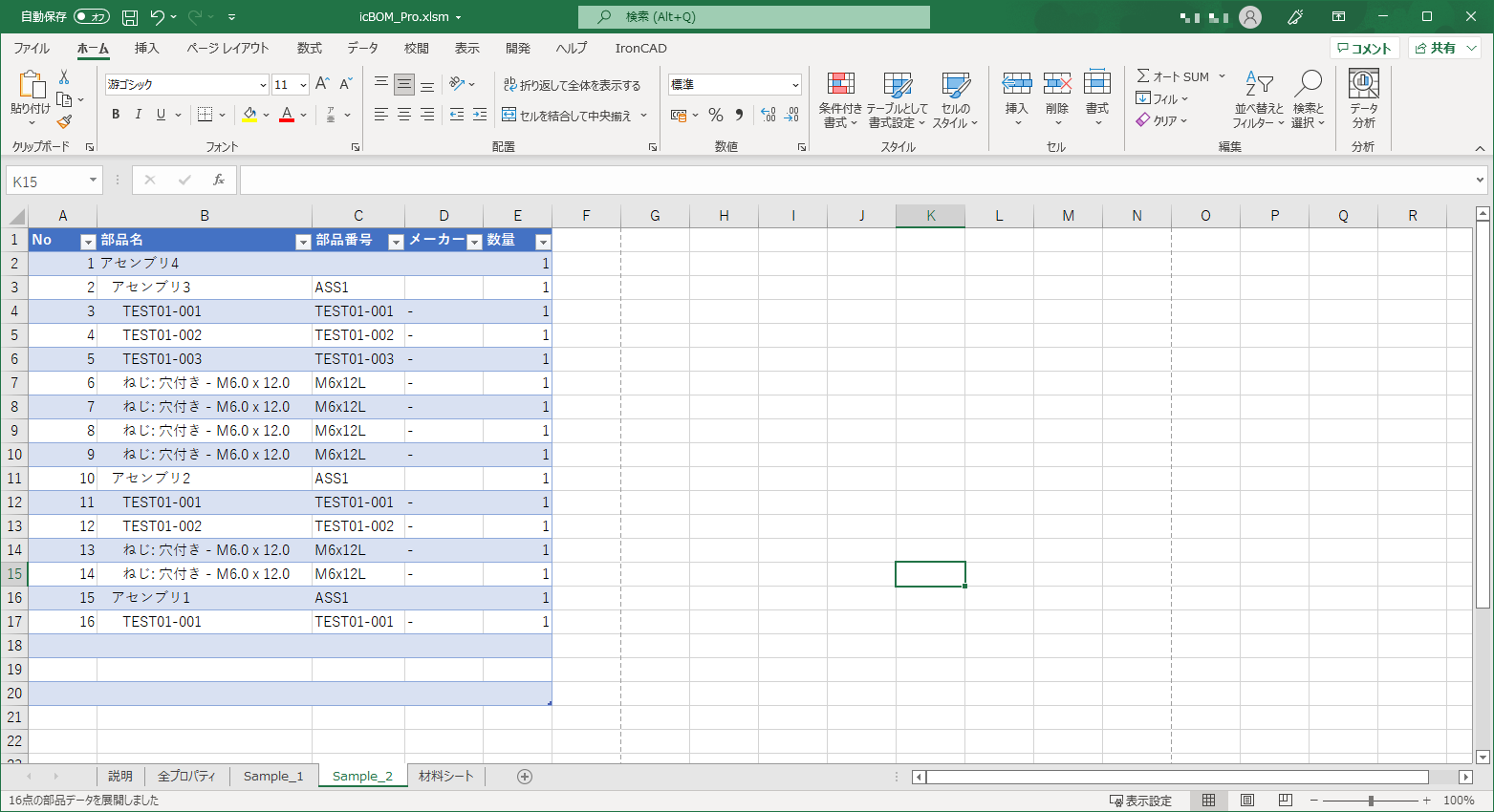
初めに、[挿入] - [ピポットテーブル] - [テーブルまたは範囲から] をクリックします。
次に、"テーブル / 範囲" の欄で集計したいテーブルを選択し、"場所" の欄でピポットテーブルの表示を開始するセルを選択します。

ピポットテーブルの設定
ピポットテーブルの挿入完了後、右側にピポットテーブルのフィールドが表示されます。
"No" 以外にチェックを入れます。

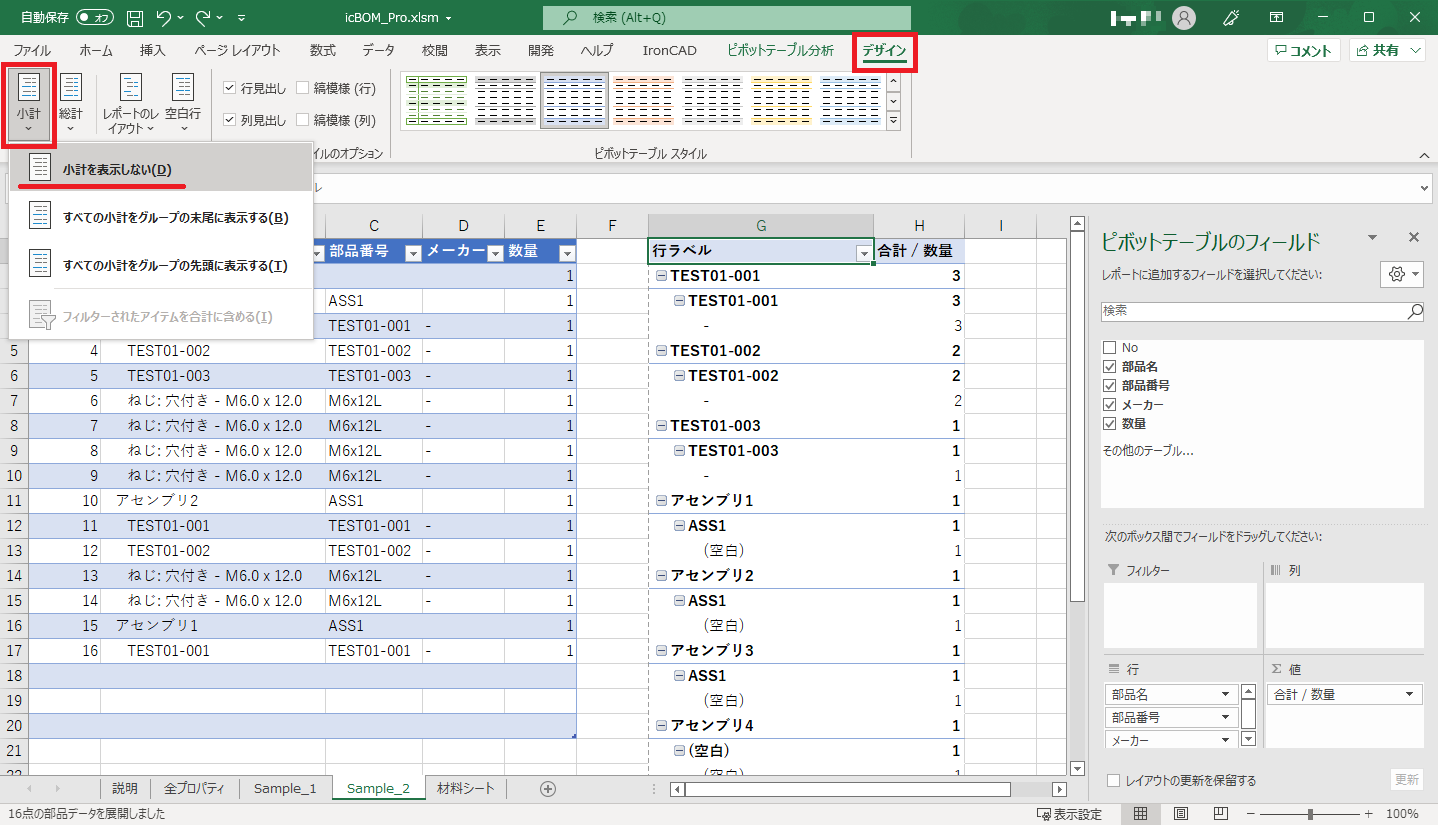
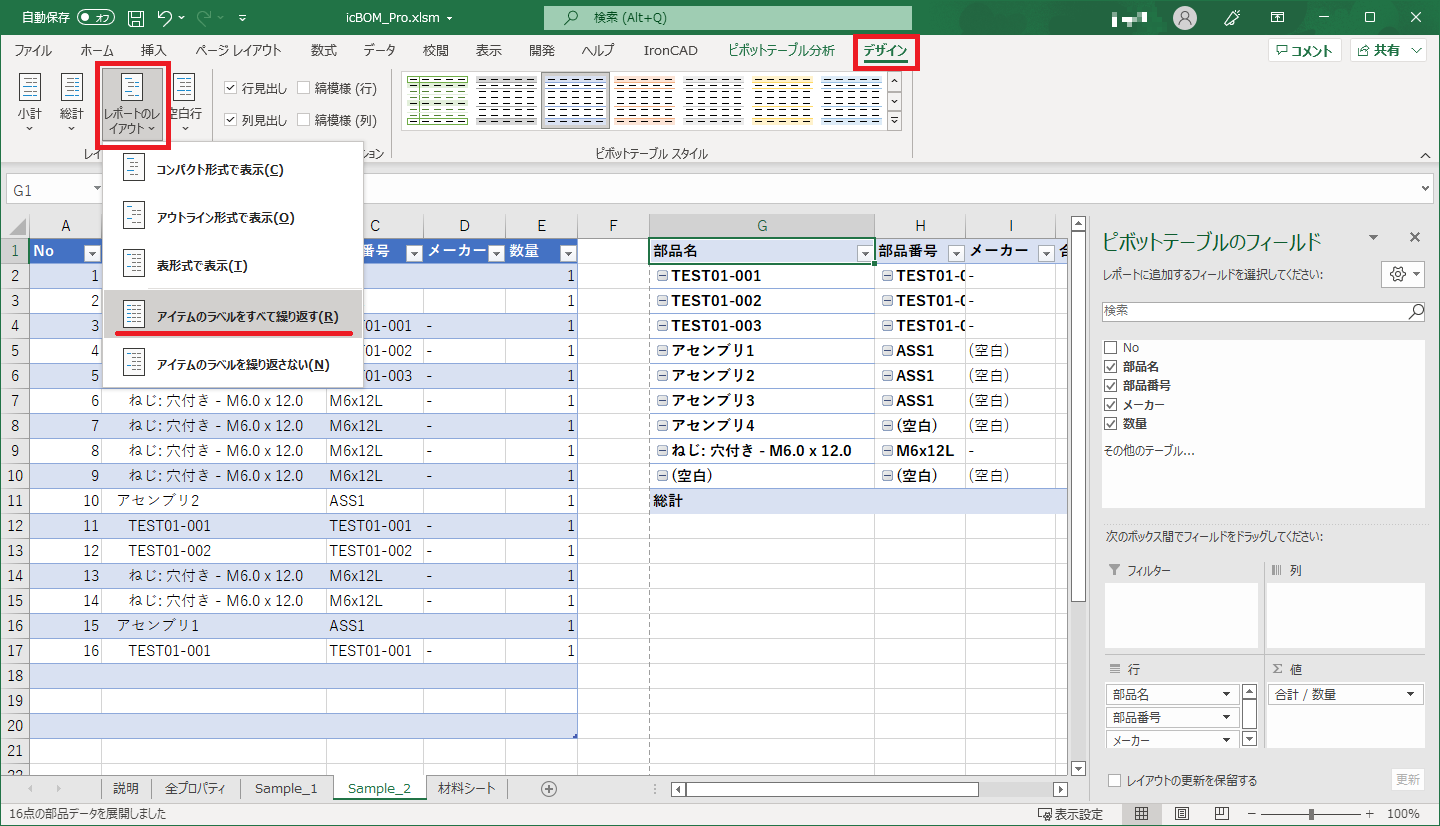
その後、デザインタブにある以下の項目を選択して、設定を追加します。
- 小計を表示しない
- 表形式で表示

- アイテムのラベルをすべて繰り返す
ピポットテーブルのカスタマイズ
ピポットテーブル分析タブから、[+ / - ボタン] をオフにし、テーブルを見やすくします。
また、"ピポットテーブルのフィールド" のチェック項目で表示したい内容を選択し、 フィールド下部にある行の項目をドラッグ&ドロップすることにより、表示したい順番のカスタマイズも可能です。

テーブルに Excel 操作で列の追加を行い、D 列に "材料" の項目を追加します。ピポットテーブル上の右クリックメニューから [更新] をクリックすると、"ピポットテーブルのフィールド" に "材料" の項目が増えます。 このチェックボックスをオンにすると、ピポットテーブルで材料の集計も可能になります。

ピポットテーブル参照先の変更
ピポットテーブルが既に挿入されているシートをコピーした場合、新しくできたシートのピポットテーブルの参照先テーブルは、コピー元のシートにあるテーブルになっています。 この項目では、ピポットテーブルの参照先テーブルの変更方法を解説します。
まず、新しくできたシートのピポットテーブル上のセルを選択します。次にピポットテーブルの分析タブの [データソースの変更] をクリックします。

ここで、新しくできたシートのピポットテーブルは、"Sample_1" シートの "テーブル_Sample_1" を参照していることが確認できます。
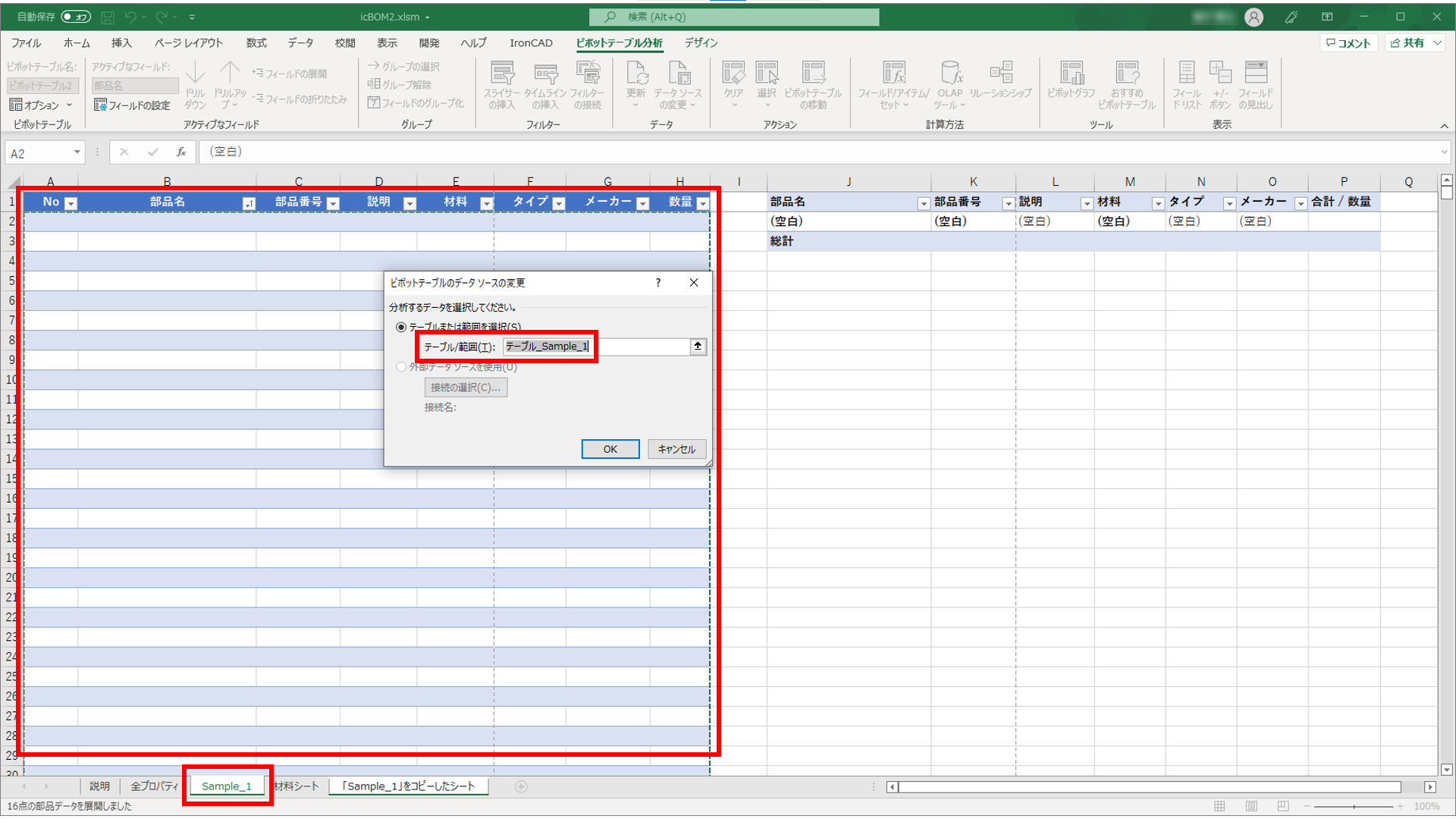
表示されたダイアログの "テーブル / 範囲" に、新しくできたシートのテーブル名を入力します。または、参照したいテーブル全範囲をドラッグすることでも入力が可能です。 テーブル名の確認方法は次項をご参照ください。
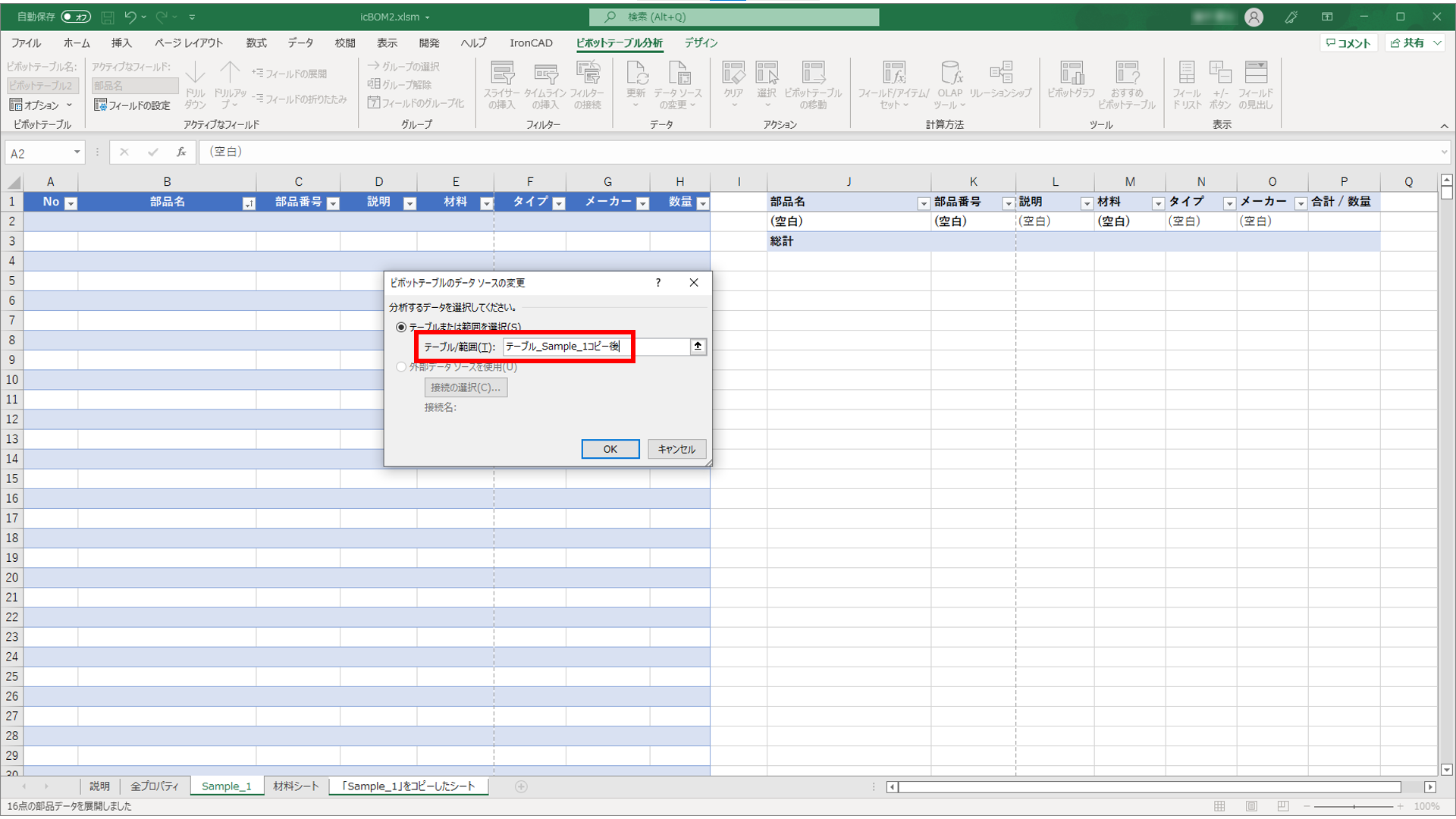
テーブル名の確認方法
テーブル名を確認したいテーブル上のセルを選択し、テーブルデザインタブをクリックすると、テーブル名を確認できます。 また、テーブル名の書き換えも可能です。

関連動画リンク(ピボットテーブルの作成)
関連動画リンク(ピボットテーブルの項目更新)
動画のように、ピボットテーブル上の右クリックメニューから [更新] をクリックすると、追加した項目が取得されます。