8章 注意事項(全体)
IRONCAD のバージョンについて
IRONCAD の対応するバージョンは、IRONCAD2021 以降です。
IRONCAD の複数起動について
IRONCAD を複数起動すると不具合が予想されるため、1 台での接続を推奨します。
IRONCAD 管理者権限での起動について
IRONCAD を管理者権限で起動する場合は、Excel も管理者権限で起動し、[ファイル] - [開く] より icBOM の Excel ファイル を開いてください。 IRONCAD と icBOM を異なる権限で開いた場合は、動作しませんのでご注意ください。
詳細操作手順は、以下のとおりです。
① Windows のスタートメニューから、該当の Excel を右クリックします。
② メニューから、[その他] - [管理者として実行] を選択します。

③ 空の Excel を開きます。
④ファイルタブの [開く] を選択します。
⑤ [参照] をクリックするとダイアログが表示されますので、icBOM の Excel ファイルを指定して開いてください。

IRONCAD と Excel の管理者権限有無で起動可能な組み合わせは、以下のとおりです。
- IRONCAD 管理者 + Excel 管理者
- IRONCAD 管理者ではない + Excel 管理者ではない
両者とも必ず同じ権限レベルで起動するようご注意ください。
Excel をスタートアップメニューから常時管理者権限での起動
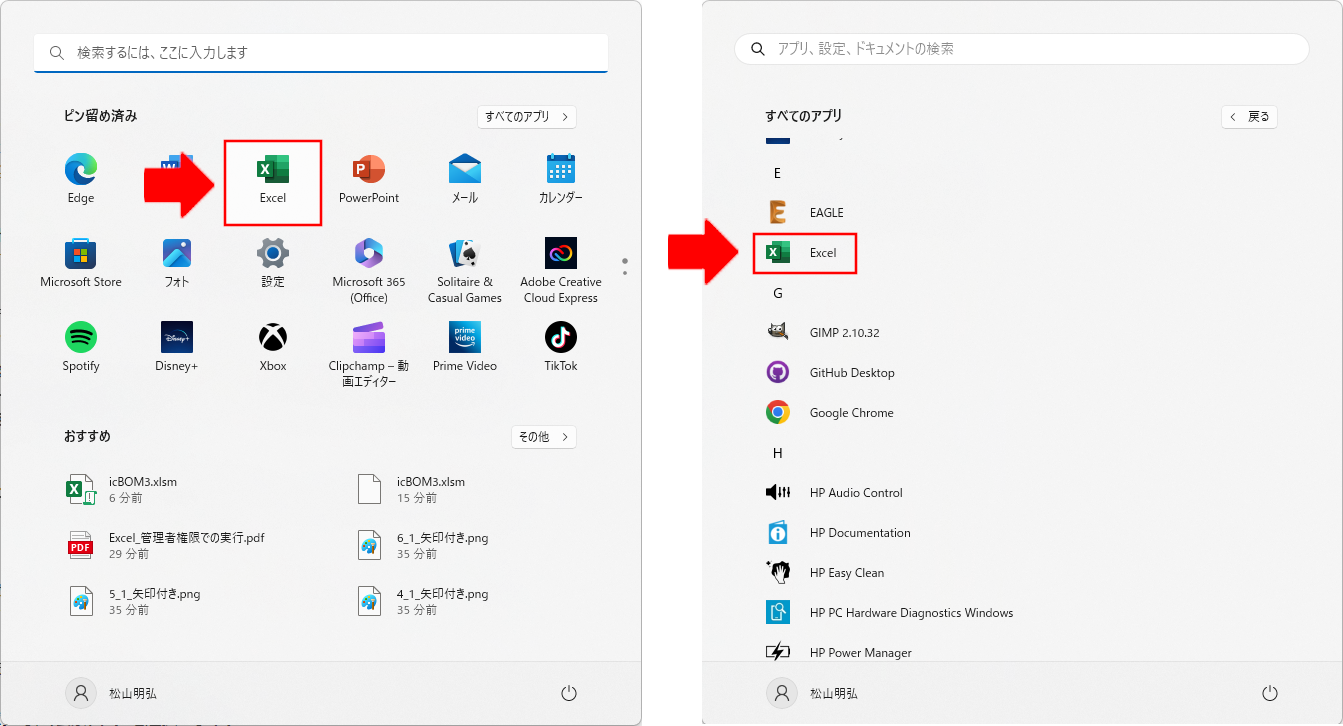
上図の方法から起動した場合に、常時管理者権限で起動することができる設定方法を解説します。
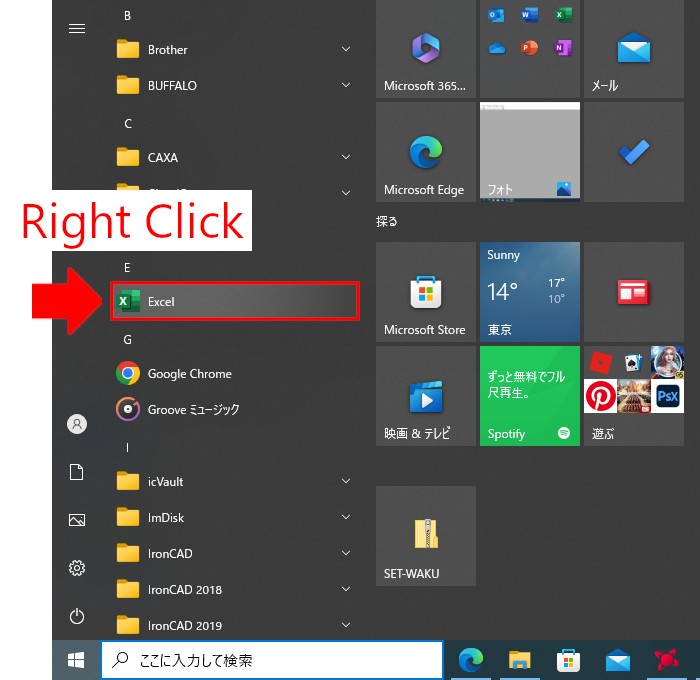
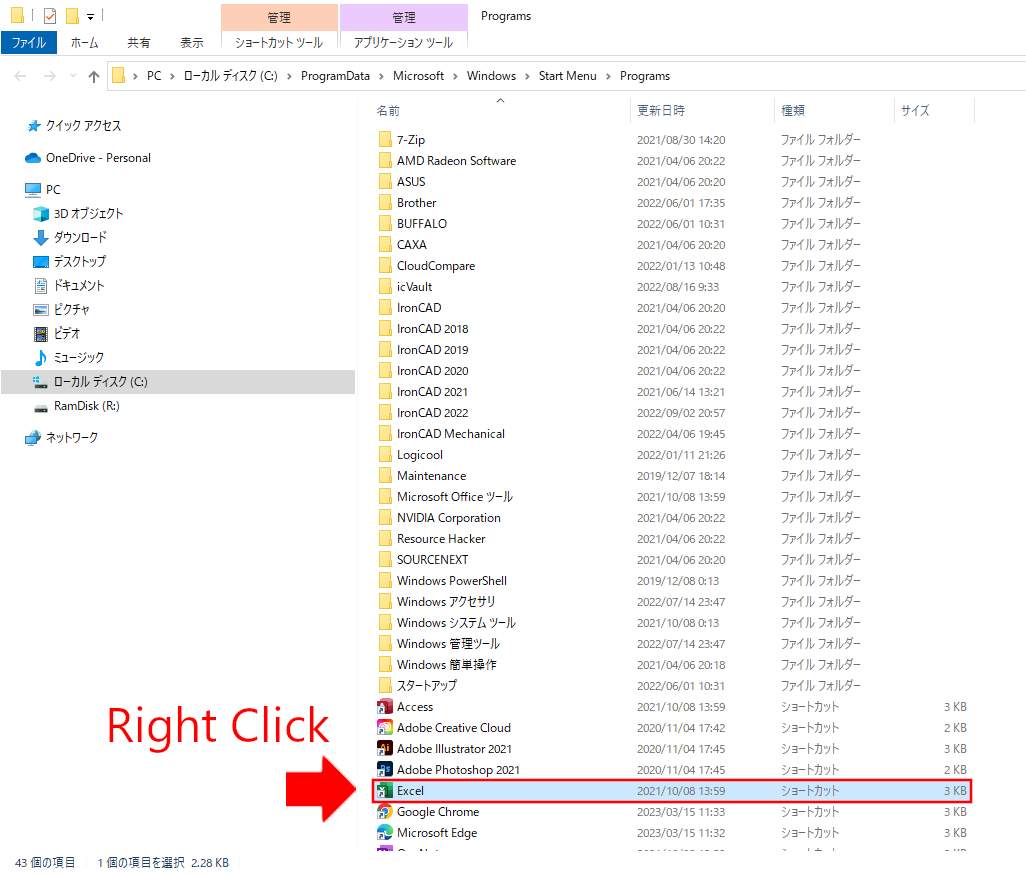
① すべてのアプリで Excel を右クリックで選択
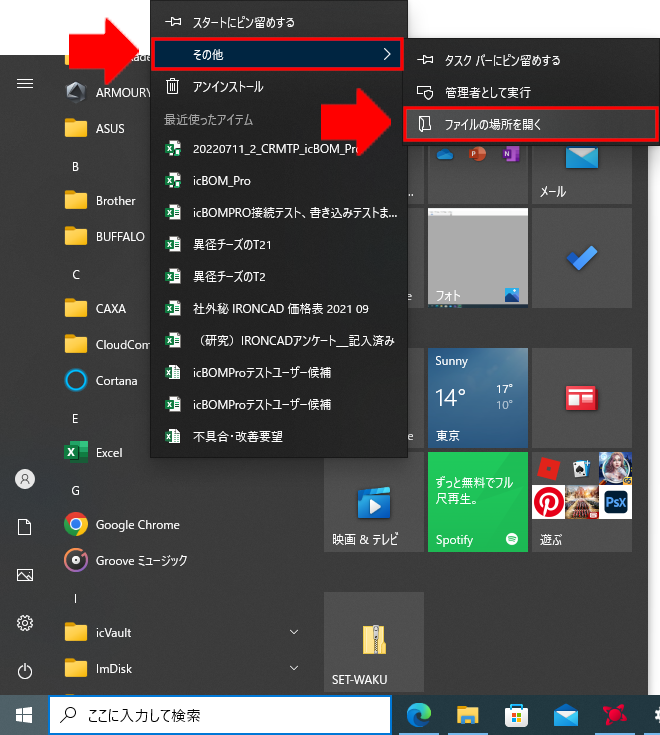
② その他 → ファイルの場所を開くを左クリック
③ Excel を右クリックで選択
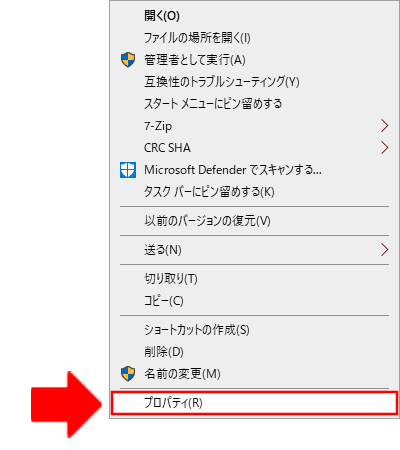
④ プロパティを左クリック
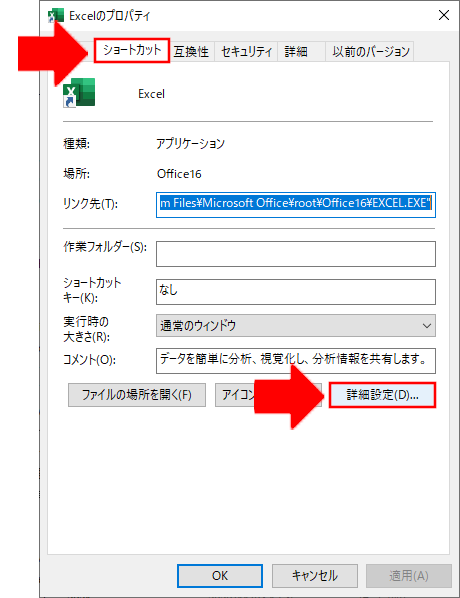
⑤ ショートカット → 詳細設定
⑥ 管理者として実行にチェックをいれる → OK
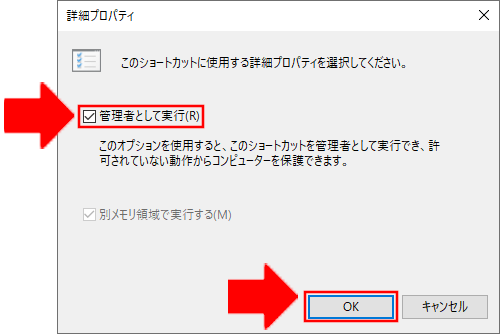
上記の操作で、スタートアップメニューから Excel を起動する場合は、常時管理者による起動になります。
カスタムプロパティの追加について
カスタムプロパティを追加する際に、セルの書式設定にご注意ください。 セルの初期設定が標準(デフォルト)の状態で、セルに数値のみを入力し、カスタムプロパティを追加します。 この場合、カスタムプロパティの種類は "数値" になります。 一度、カスタムプロパティの種類が "数値" と設定されると、数値からテキストへの変更は不可能です。
(例:"123" から "123456" に変更は可、"123-456" に変更は "-" があるため不可。)
セルの書式設定を文字列と設定し数値のカスタムプロパティを追加すると、カスタムプロパティの種類は "テキスト" となります。 この場合、数値から数値への変更と、数値から数値以外にも変更が可能です。(数値であってもテキストと認識します。)
セルの書式設定が標準の場合でも、入力する数値の先頭に '(シングルクォーテーション)を入力すればカスタムプロパティの種類は "テキスト" となります。
Caution
一度入力したカスタムプロパティ値が残っている状態で、カスタムプロパティの種類(テキスト、数値、日付、はい/いいえ)を変更することはできません。 カスタムプロパティを追加した際の種類に従って、カスタムプロパティ値を変更してください。
Note
カスタムプロパティの種類の変更に関して、セルに値が残っている状態では不可ですが、一度カスタムプロパティ値(該当セルに入力されているもの)を削除し、再度追加するかたちであれば変更が可能です。 その場合、該当セルに入力されているものを他の列にコピーしておくことをお勧めします。
Excel のファイル名称について
Excel のファイル名称には、"[" "]" を使用しないでください。
Office2016もしくはOffice2019で、日本語入力時に1文字目が勝手に確定される現象
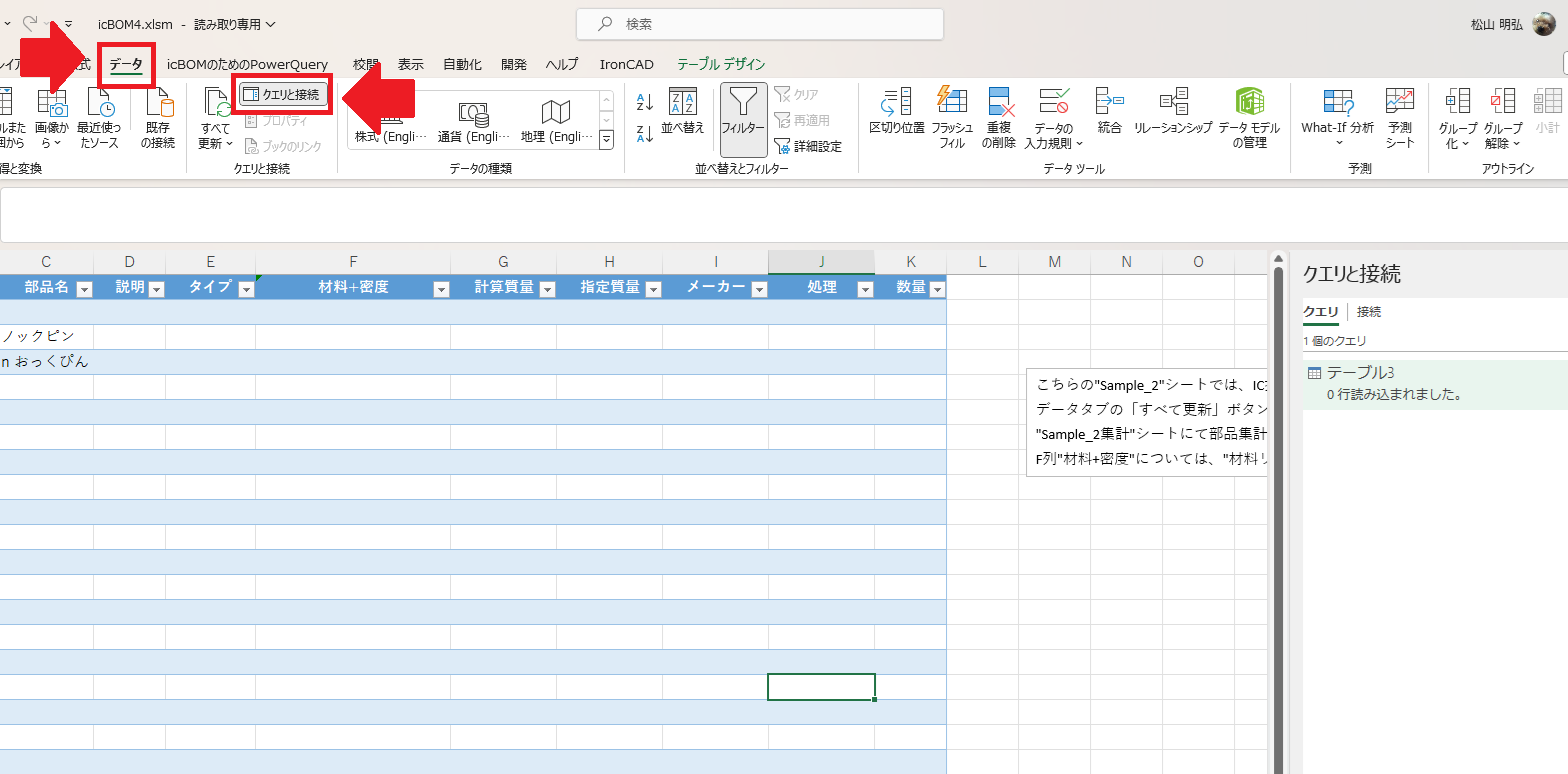
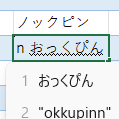
日本語入力時に以下の画像ように、1文字目が確定される現象が、ユーザーより報告されております。
以下のいずれかの対策をすることで解決しますので、ご覧ください。
-
セルをシングルクリックではなくダブルクリックをして、セルへ文字列を入力する。
-
セルの数式バーで、文字列を入力する。
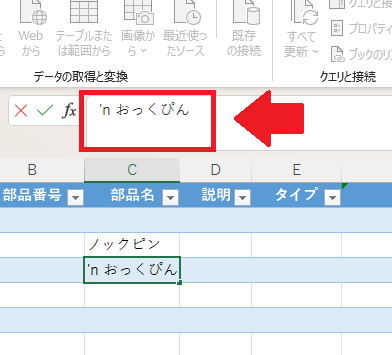
- データタブのOffice2019では [クエリと接続] 、Office2016では [クエリの表示] をクリックして、Excel右にクエリタブが表示されている状態で、セルへ文字列を入力する。