5章 接続
EXCEL 接続
IRONCAD アドインタブの icBOM 領域にある [EXCEL接続] ボタンをクリックします。
この操作により、IRONCAD と Excel が接続可能になります。 IRONCAD 立ち上げ時に一度だけ行ってください。
また、 [ユーザーガイド] ボタンをクリックすると、本ユーザーガイドを閲覧できます。 閲覧にはインターネット接続が必要です。

[EXCEL接続] ボタンをクリックすると、"EXCEL接続" ダイアログが表示されます。 初めに、状態が "icBOM4 は起動中です。" となっていることをご確認ください。

サイズボックスを収集する
[サイズボックスを収集する] のチェックを入れると、サイズボックス(長さ、幅、高さ)を読み込むことができます。
マテリアルプロパティを収集する
[マテリアルプロパティを収集する] のチェックを入れると、マテリアルプロパティ(材料、質量密度、計算質量、指定質量、体積)を読み込むことができます。 チェックを外すと、マテリアルプロパティの読み込みはできませんが、接続時間が短縮します。
BOM に含めないシェイプを収集する
[BOM に含めないシェイプを収集する] のチェックを入れると、IRONCAD で "このシェイプを BOM に含める" のチェックを外しているパーツ / アセンブリを読み込むことができます。
セレクション連携(IRONCAD → icBOM)
[セレクション連携(IRONCAD → icBOM)] のチェックを入れると、IRONCAD で選択しているパーツ / アセンブリが icBOM 上でグレイアウト表示します。
IC 接続
icBOM4 ファイルは、「Setup_icBOM4.msi」のインストールと同時に以下のパスに保存されます。
C:\Program Files\CreativeMachine\icBOM4
「icBOM4.xlsm」ファイルを、C ドライブ以外の任意のフォルダ(またはドライブ)にコピーしてください。 Excel ファイルの名前を変更することも可能です。
Excel ファイルを開き、IronCAD タブに移動すると、[IC接続] ボタンが表示されます。
Note
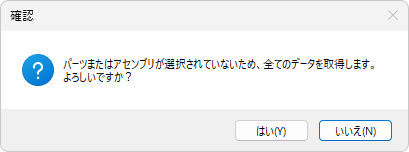
[IC接続] の前に IRONCAD 側で、icBOM に展開したいパーツ / アセンブリを選択してください。なにも選択をしていない場合は、シーン上のすべてのパーツ / アセンブリを展開します。
Caution
Excel ファイルの名前に "[" "]" を使用しないでください。使用すると、icBOM は正常に機能しません。

データ取得の確認
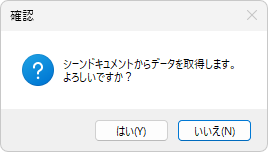
[IC接続] ボタンをクリックすると、"確認" ダイアログが続けて表示されます。 問題がない場合は、[はい] をクリックしてください。 その後、"icBOM" ダイアログが表示されます。
この後の操作は、6章に続きます。