6章 icBOM ダイアログ
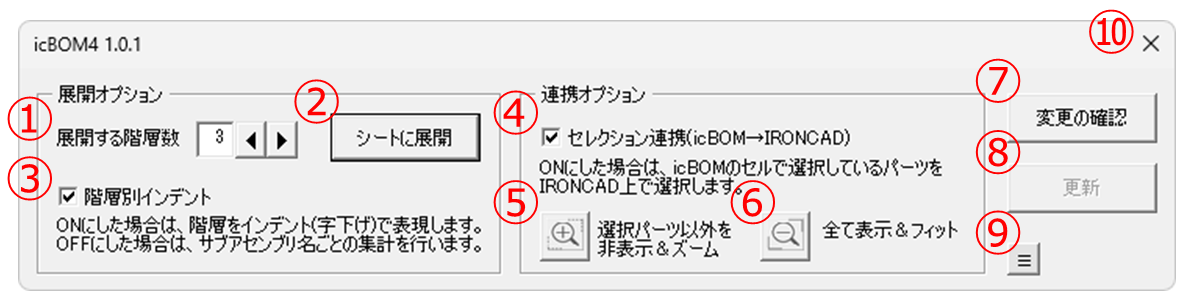
[IC接続] コマンドが正常に実行されると、"icBOM" ダイアログが表示されます。
展開オプション
① 展開する階層数
選択しているアセンブリの最大階層数が、自動で表示されます。
また、[◀] [▶] ボタンで、展開する階層を 1 ~ 最大階層数の範囲で変更できます。
② シートに展開
選択しているシートに、プロパティ情報を展開します。
③ 階層別インデント
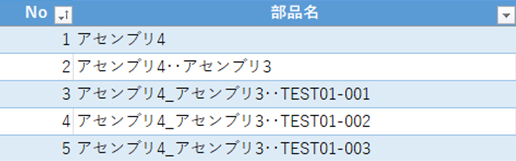
[階層別インデント] をオンにした場合は、アセンブリ構造をインデント(字下げ)で表記します。

[階層別インデント] をオフにした場合は、親と子の連名で表記します。どのアセンブリに存在するかが判別できます。
連携オプション
④ セレクション連携
[セレクション連携(icBOM → IRONCAD)] のチェックを入れると、icBOM で選択しているセルのパーツ / アセンブリが IRONCAD 上で選択されます。 例えば、同名のパーツがある場合、icBOM の文字情報だけで、プロパティ情報を入力するのが困難な場合があります。 この機能を用いると、選択しているセルのパーツを視覚的に IRONCAD 上で認識することが可能です。

⑤ 選択パーツ以外を非表示&ズーム
[選択パーツ以外を非表示&ズーム] ボタンをクリックすると、icBOM で選択しているセルのパーツ / アセンブリ以外を非表示にし、選択しているパーツ / アセンブリにズームします。
⑥ 全て表示&フィット
[全て表示&フィット] ボタンをクリックすると、IRONCAD 上の全てのパーツ / アセンブリを表示し、フィットします。
その他
⑦ 変更の確認
Excel から IRONCAD のプロパティを編集する場合に使用します。 Excel のセル上でプロパティを編集した後に、[変更の確認] ボタンをクリックすると、"確認" ダイアログが表示されます。
"確認" ダイアログで [はい] をクリックすると、プロパティを変更したパーツ / アセンブリを IRONCAD 上でセレクションします。
編集内容に問題がなければ、下部の [更新] ボタンをクリックしてください。 Excel で編集したプロパティが IRONCAD のプロパティに書き込まれます。
各プロパティにおける、追加、変更等の可否については、第3章で解説しています。
⑧ 更新
プロパティの編集内容の確認ができ、問題がなければ [更新] ボタンをクリックしてください。 Excel で編集したセルのプロパティ情報が、IRONCAD に書き込まれます。
また、リンクコピーをしているパーツ / アセンブリについては、icBOM のセル上でもリンクが反映されます。
⑨ ログウインドウ
ボタンをクリックすると、icBOM の動作に関する履歴が表示されます。
⑩ 閉じる(×ボタン)
[×] ボタンをクリックすると、ダイアログが閉じます。
ダイアログを閉じると IRONCAD との接続が停止しますのでご注意ください。 icBOM で編集したプロパティは、IRONCAD に書き込み、IRONCAD 上で保存することをお勧めします。