初期設定/接続
本項目では、ユーザがicVaultへ接続する際の初期設定について説明します。
ユーザは本設定を実施することで、icVaultが使用可能となります。
〔設定〕コマンドをクリックします。

General の設定
基本設定
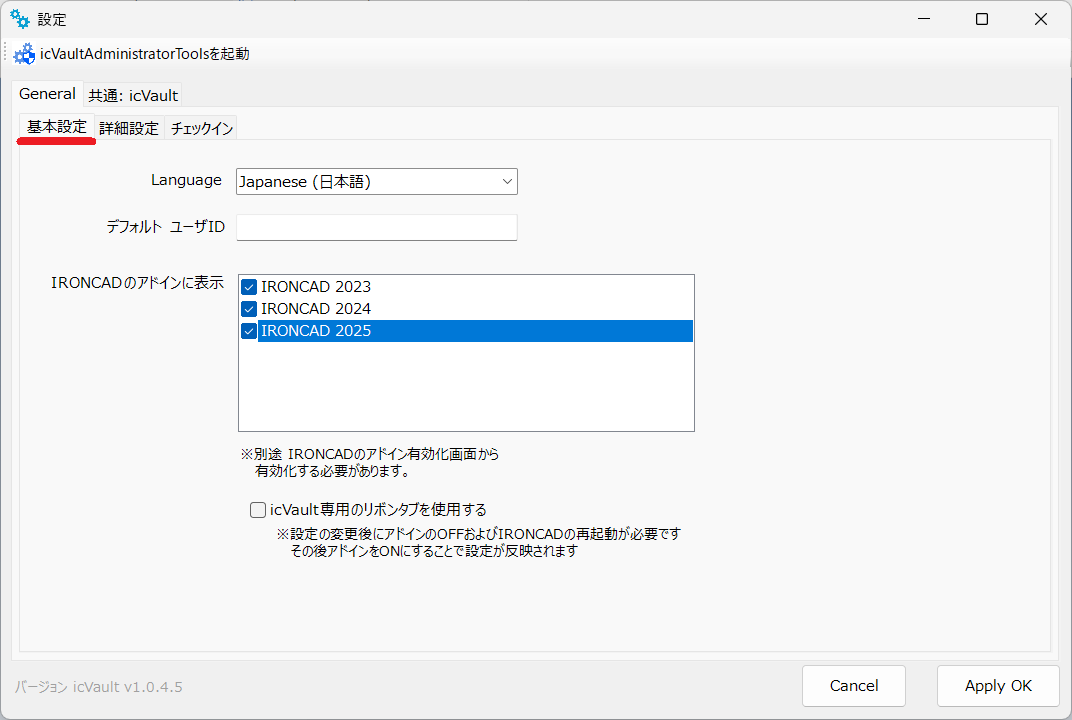
| 項目 | 内容 |
|---|---|
| Language | プルダウンから日本語または英語を選択します。 |
| デフォルト ユーザID | icVaultクライアントのログイン画面で「ユーザ名」に設定した ID が自動で反映されます。 |
| IRONCAD のアドインに表示 | ご利用の IRONCAD バージョンにチェックを入れます。 |
| icVault専用のリボンタブを使用する | icVault をIRONCADの単独リボンタブで表示して運用する場合にチェックを入れます。 |
※ icVault専用のリボンタブの設定については以下をご参照ください。
-
「IRONCAD のアドインに表示」にチェックがない IRONCAD バージョンは IRONCAD のアドインアプリケーションに表示されません。
詳細設定
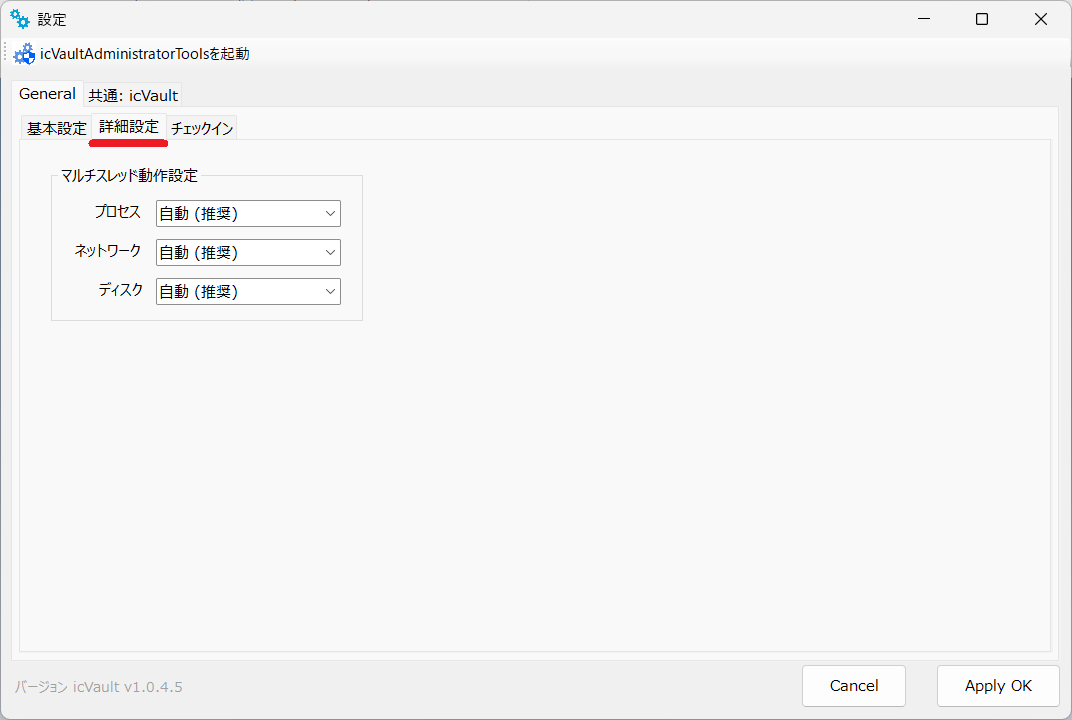
マルチスレッド動作設定
チェックイン時間が遅いと感じる時に設定を調整できます。
通常は、自動(推奨)により PC環境にあったコア数を自動選択していますが、より最適なコア数を探したい場合に手動で調整してください。
設定値は PC環境により異なりますのでお客様側で数字を増減させてご確認ください。
チェックイン
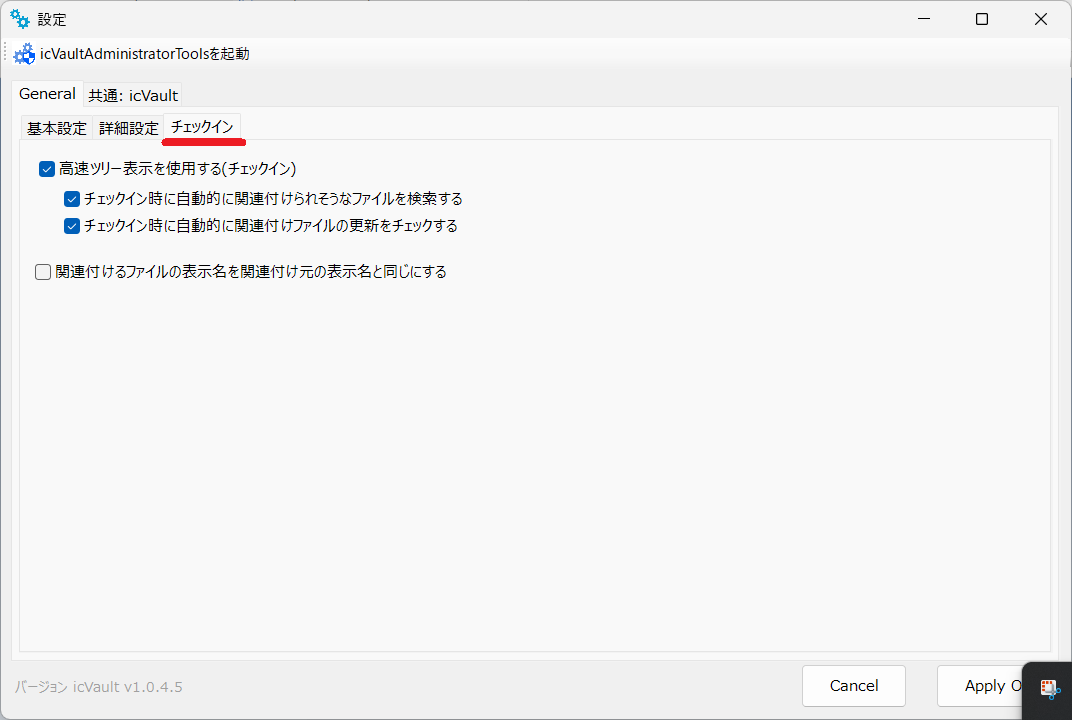
高速ツリー表示を使用する(チェックイン)
3Dデータをチェックインの際に、紐づく2Dデータ(CAXA) を自動で関連付けファイルとして同時チェックインできるようになります。
- 同じフォルダ内に同名の 3Dファイル(.ics) と 2Dファイル(.exb / .icd) がある場合に限ります
- 常に手動で選択・設定する場合は、チェックを外してください
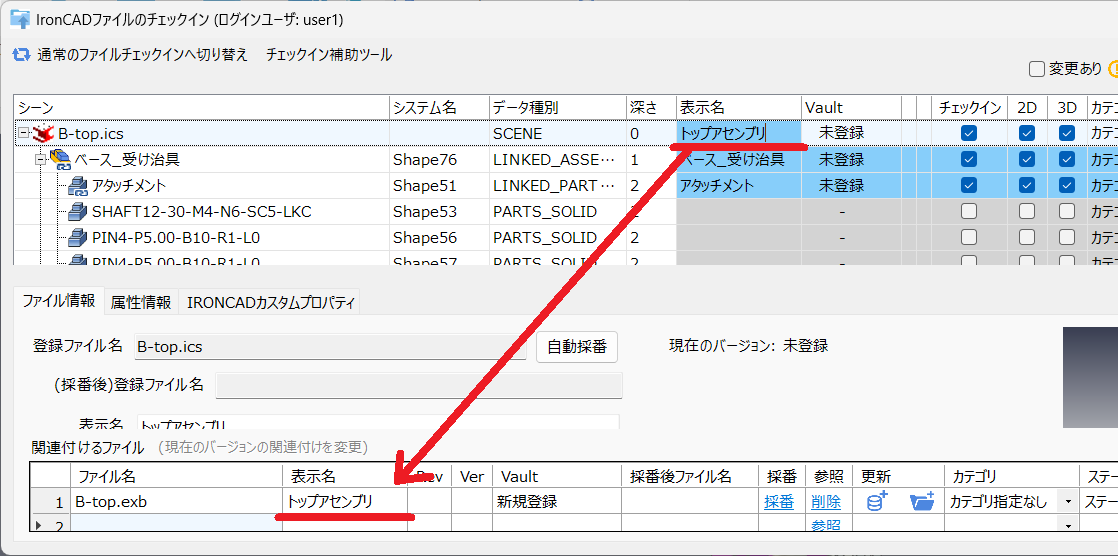
関連付けるファイルの表示名を関連付け元の表示名と同じにする
本オプションにチェックすると、3D の表示名を変更した際、自動的に同名の関連付けファイルの表示名も変更できます。
同じ表示名を入力するときに効率的に設定できます。
※ここではまだ [Apply OK] をクリックしません。
共通: icVault の設定
本設定は、ユーザが icVault 使用に際し、サーバPC に接続するために実施します。
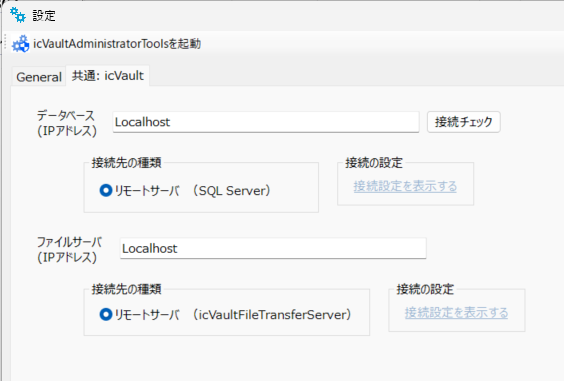
1. サーバの IPアドレス を設定する
| データベース(IPアドレス) | サーバーPC の IPアドレス を入力します。 ※IPアドレス は管理者へ確認 |
|---|---|
| ファイルサーバ(IPアドレス) | 設定するファイルサーバのある端末の IPアドレス を入力します。 ※IPアドレス は管理者へ確認 |
| 〔接続チェック〕 | 入力した IPアドレス が接続できるか確認します。 |
2. 接続を確認する
[接続チェック] をクリックします。
接続できた場合は、以下のメッセージが表示されます。

接続できない場合は、入力した IPアドレス が間違っています。
※正しい IPアドレス を管理者へ確認してください。

設定を適用する
接続を確認後、 [Apply OK] をクリックします。
