チェックインの設定

2D/3D 生成の初期設定
チェックインの際に 2D(プレビュー画像)と3D(WebViewerファイル) を作成するチェックがあります。

それぞれまたは両方のチェック有無の初期値を設定します。

2Dのみ / 2Dと3D両方にチェックがある場合
ファイル一覧の画面: クリックすると icWebViewer が開きます。

3Dのみにチェックがある場合
ファイル一覧の画面: クリックすると icWebViewer が開きます。
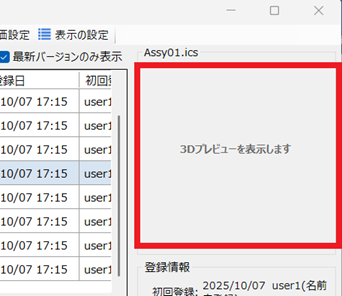
両方チェックがない場合
ファイル一覧の画面: [対象データのプレビューファイルがありません。]とメッセージが表示します。

icWebViewer のツリー表示設定
ファイル一覧などの表示画像を左クリックすると、icWebViewer でモデルを確認することができます。

※icWebViewer の画面

icWebViewer で開くためには、チェックイン時に [3D] のチェックを入れて登録する必要があります。

icWebViewer 画面右側のシーンブラウザ欄に表示する項目を選択することができます。

[Web Viewer(3D)のパーツ/アセンブリ名の設定:] のリストから選択します。

パーツ/アセンブリプロパティ の以下の項目に相当します。

-
表示は本設定後にチェックインしたデータから反映されます。 本設定前にチェックインしたデータはその時の設定状態で表示されますので、表示を更新する場合は icVault へ再チェックインしてください。
※[ユーザー名 - パーツ番号] に設定したときの表示例
