シーン内のファイル更新
開いているデータが icVaultサーバにあるとき、icVault に登録されているデータから任意のバージョンに変更/更新することができます。

データの状態を確認する
IRONCADでデータを開き、「シーン内のファイル更新」をクリックします。
以下の画面が表示します。
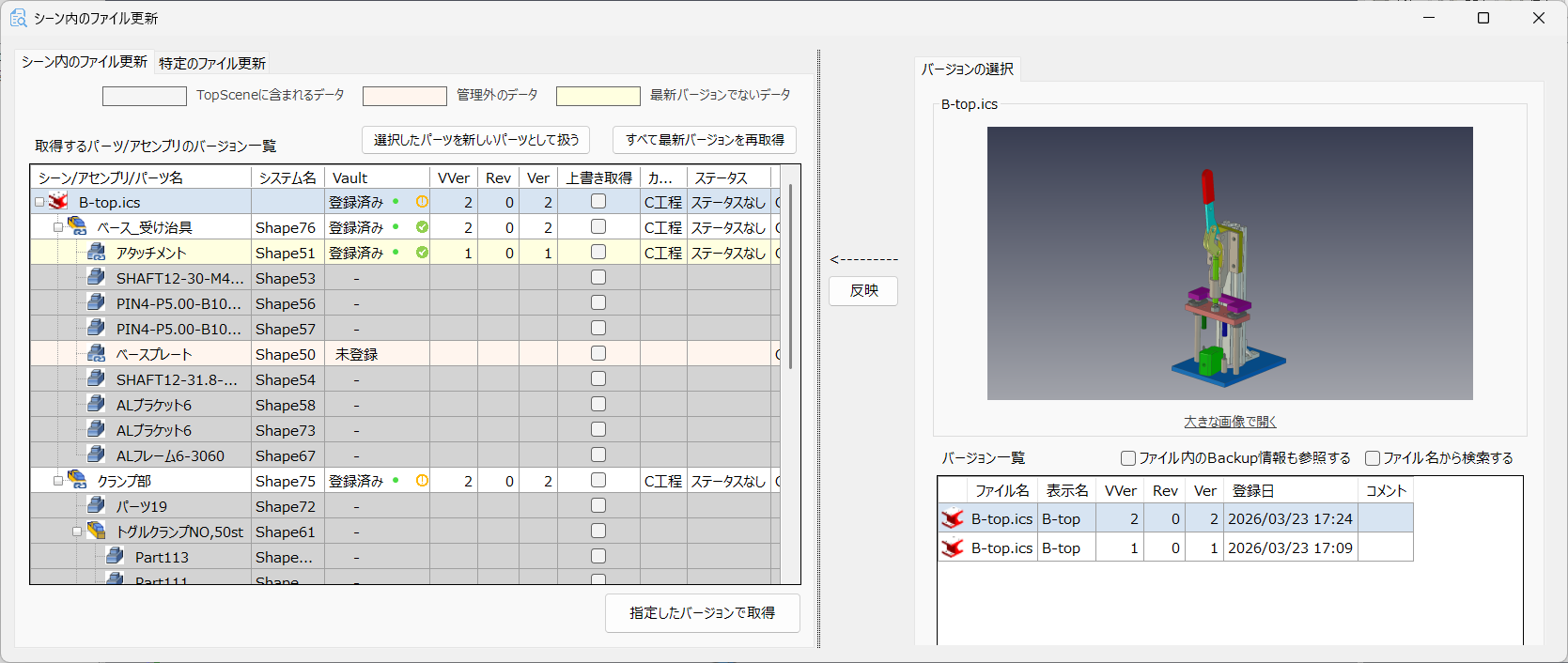
トップファイルに紐づく外部リンクファイルは、セルの色により判別できます。
| 色 | 内容 |
|---|---|
| 白 | icVault にすでに登録があり、最新状態のデータ |
| 淡いオレンジ | icVault に一度も登録されていないデータ |
| 淡い黄色 | icVault にすでに登録があり、最新ではないデータ |
データの更新
個別に更新する場合
黄色セルの行を選択します。
右側のリストにすべての登録バージョンが表示されます。
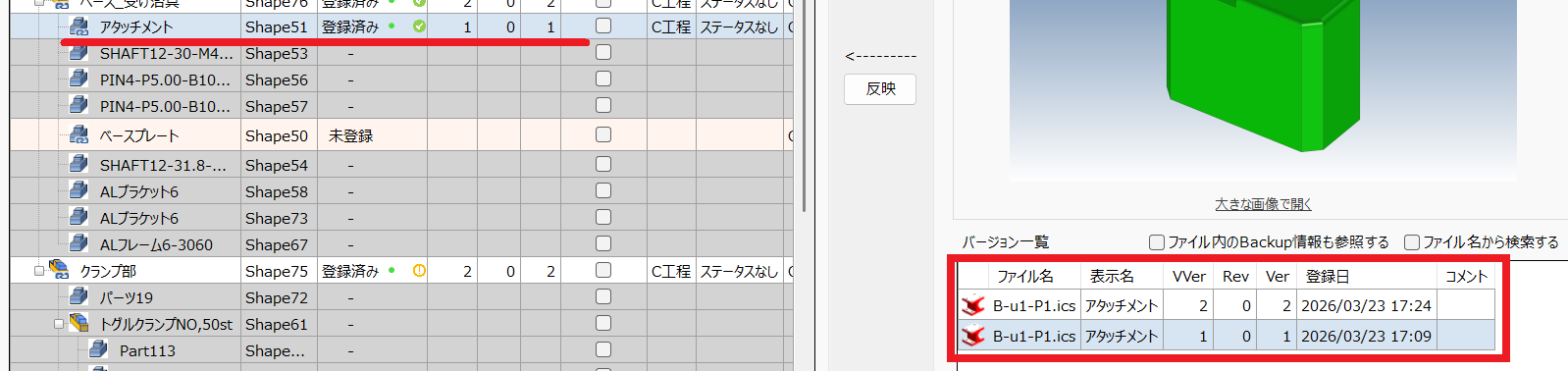
右側のリストから変更するバージョンを選択し、[反映]をクリックします。

選択したバージョン番号が反映されていることを確認します。

一括で最新に更新する場合
[すべて最新バージョンを再取得]をクリックします。
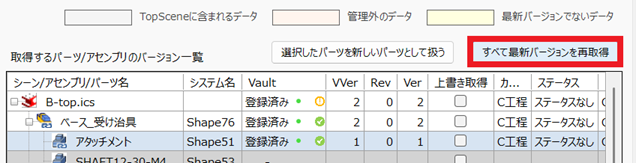
更新を反映
更新を設定後、[指定したバージョンで再取得]をクリックします。

IRONCAD上で開いているデータが更新されていることを確認します。
未登録データの再紐づけ
icVault から「新しい部品」で取得したデータ
icVault から「新しい部品」として取得した3Dデータは、「未登録」になります。
ただ結果的に編集不要であった(そのまま使用)という場合に、再紐づけすることができます。
〔1〕未登録のデータを選択し、画面右側の[ファイル内のBackup情報も参照する]にチェックします。
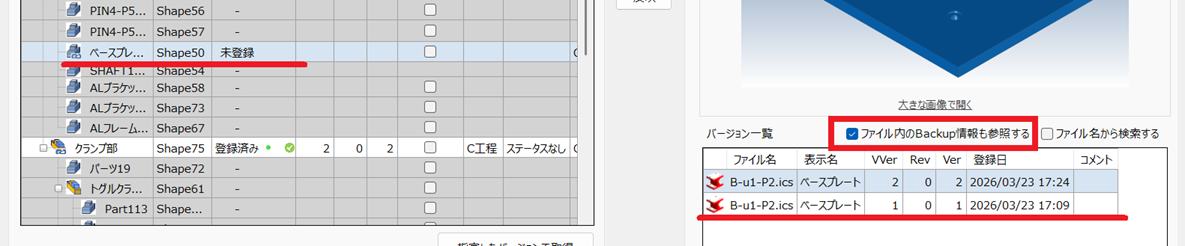
〔2〕バージョン一覧に表示されるリストから選択し、[反映]をクリックします。

〔3〕[指定したバージョンで再取得]をクリックします。
新規の同名データ
新規で作成したデータが icVaultサーバ内に同名で存在する場合、置き換えることができます。
〔1〕未登録のデータを選択し、画面右側の[ファイル名から検索する]にチェックします。

〔2〕icVault内に同名のファイルが存在すると、バージョン一覧に表示されます。
反映するバージョンを選択し、[反映]をクリックします。
〔3〕[指定したバージョンで再取得]をクリックします。