ブロック
ブロックの作成
〔1〕ブロック化する図形を選択します。
〔2〕[ブロックの作成] をクリックします。
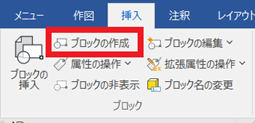
〔3〕基点を指定します。
基点は、ブロックを挿入するときに配置する点です。

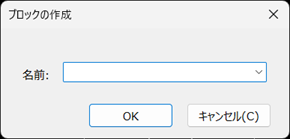
〔4〕名前を入力し、[OK] をクリックします。
ブロックの挿入
作成したブロックを図中に挿入します。
〔1〕[ブロックの挿入] をクリックします。
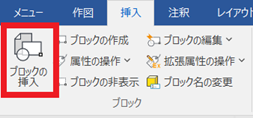
〔2〕挿入するブロックを選択します。

〔3〕設定を選択後、[OK] をクリックします。
〔4〕配置します。
属性の操作
ブロックの中に属性を定義し、3D のプロパティ情報や手入力で表示することができます。
参照:属性設定方法
ブロックの編集
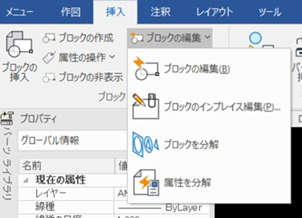
| コマンド | 内容 |
|---|---|
| ブロックを編集 | ブロックの図形と属性を定義します |
| ブロックのインプレス編集 | ブロックの図形のみを編集します |
| ブロックを分解 | ブロックを分解し、属性はテキストに変更されます。 |
| 属性を分解 | ブロック内にブロックがある場合は、選択しているブロックのみを分解し、中のブロックはブロックの状態を維持します。 |
ブロック名の変更
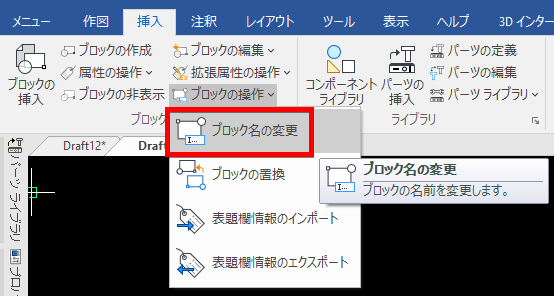
選択したブロックの名前を変更します。
表示されているブロック名を選択します。
[選択] をクリックすると、ダイアログ上ではなく画面上で直接ブロックを選択できます。

選択後、[変更後の名前] の欄に変更後の名前を入力します。
[変更後の名前] をクリックするとダイアログ上でブロック名が変更されます。
[OK] をクリックして変更します。
ブロックの置換
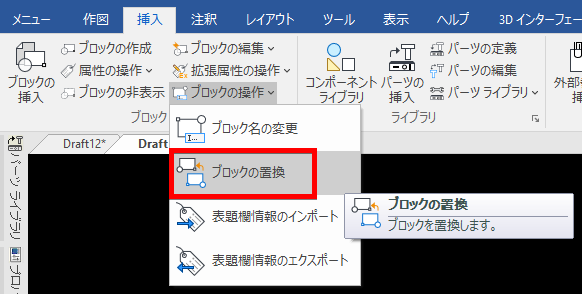
選択したブロックを図面内にある別のブロックに置換します。
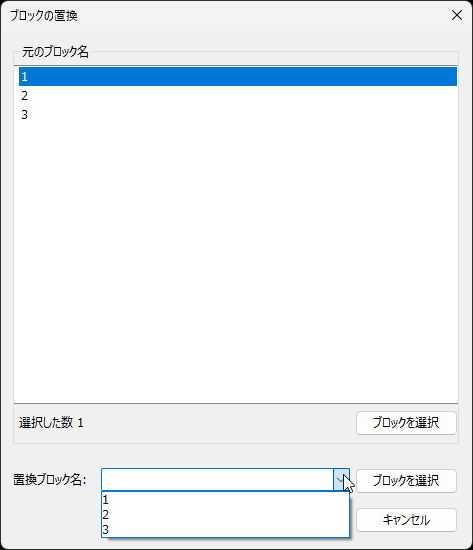
表示されているブロック名を選択します。
[ブロックを選択] をクリックすると、ダイアログ上ではなく画面上で直接ブロックを選択できます。
選択後は、Enter キー または、右クリック で選択を終了します。
[置換ブロック名] の欄のプルダウンメニューで図面にあるブロックが表示されますのでそこから置換後のブロックを選択します。
[ブロックを選択] をクリックすると、ダイアログ上ではなく画面上で直接ブロックを選択できます。
選択後、[変更後の名前] の欄に変更後の名前を入力します。
[置換実行] をクリックするとダイアログ上でブロックが置換されます。
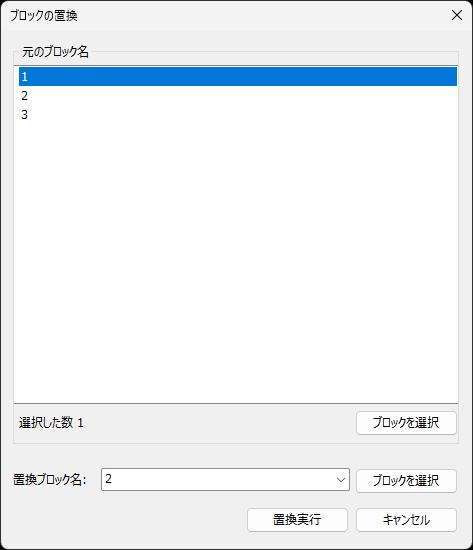
[OK] をクリックして終了します。