チュートリアル
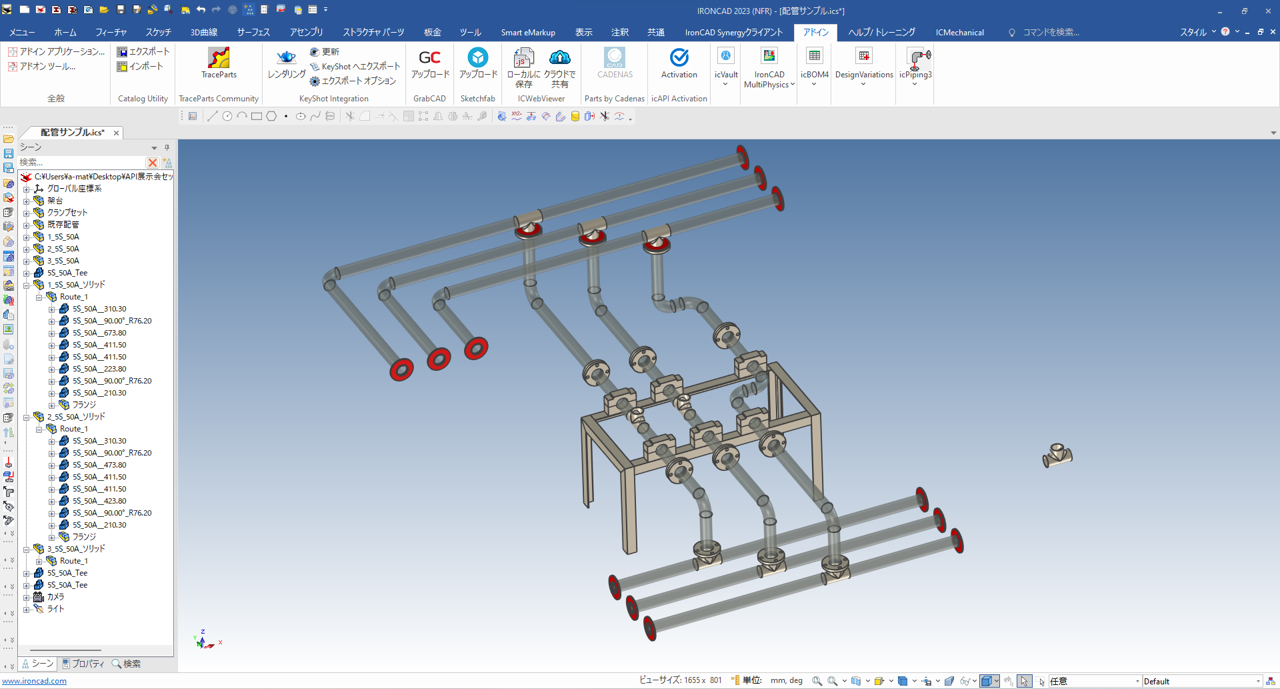
以下のモデルを例に ic配管の基本的な操作をご案内いたします。
本チュートリアルでは IRONCAD2023 と ic配管3 を使用しています。

モデルダウンロード
以下のリンクから練習用モデルをダウンロードできます。
配管実行
ダウンロードした「ic配管サンプル.ics」を開きます。
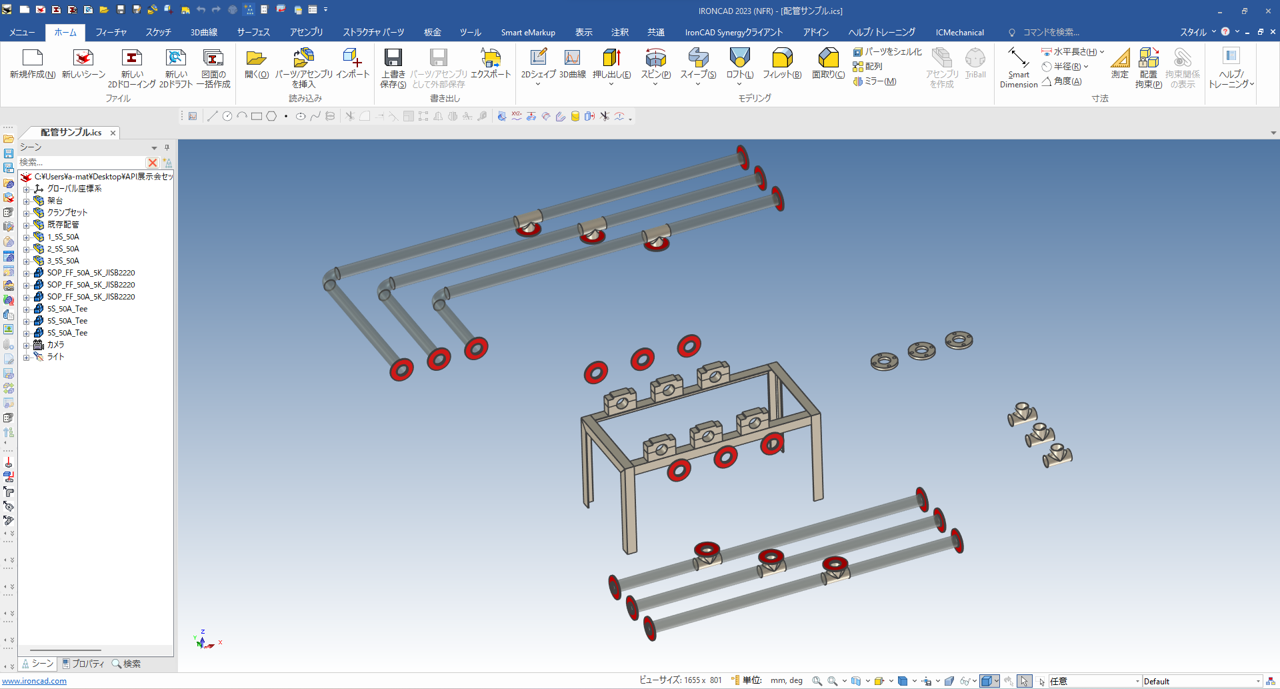
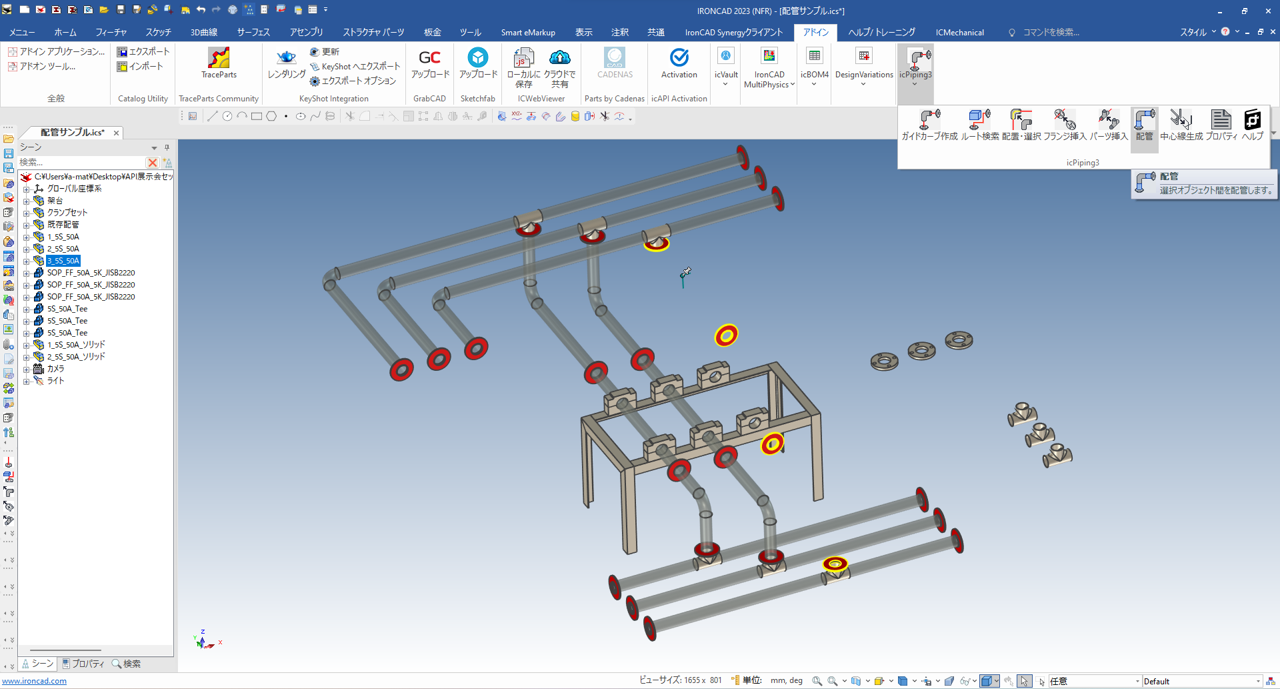
ダミーパーツアセンブリ「1_5S_50A」を選択し、[配管] ボタンをクリックします。
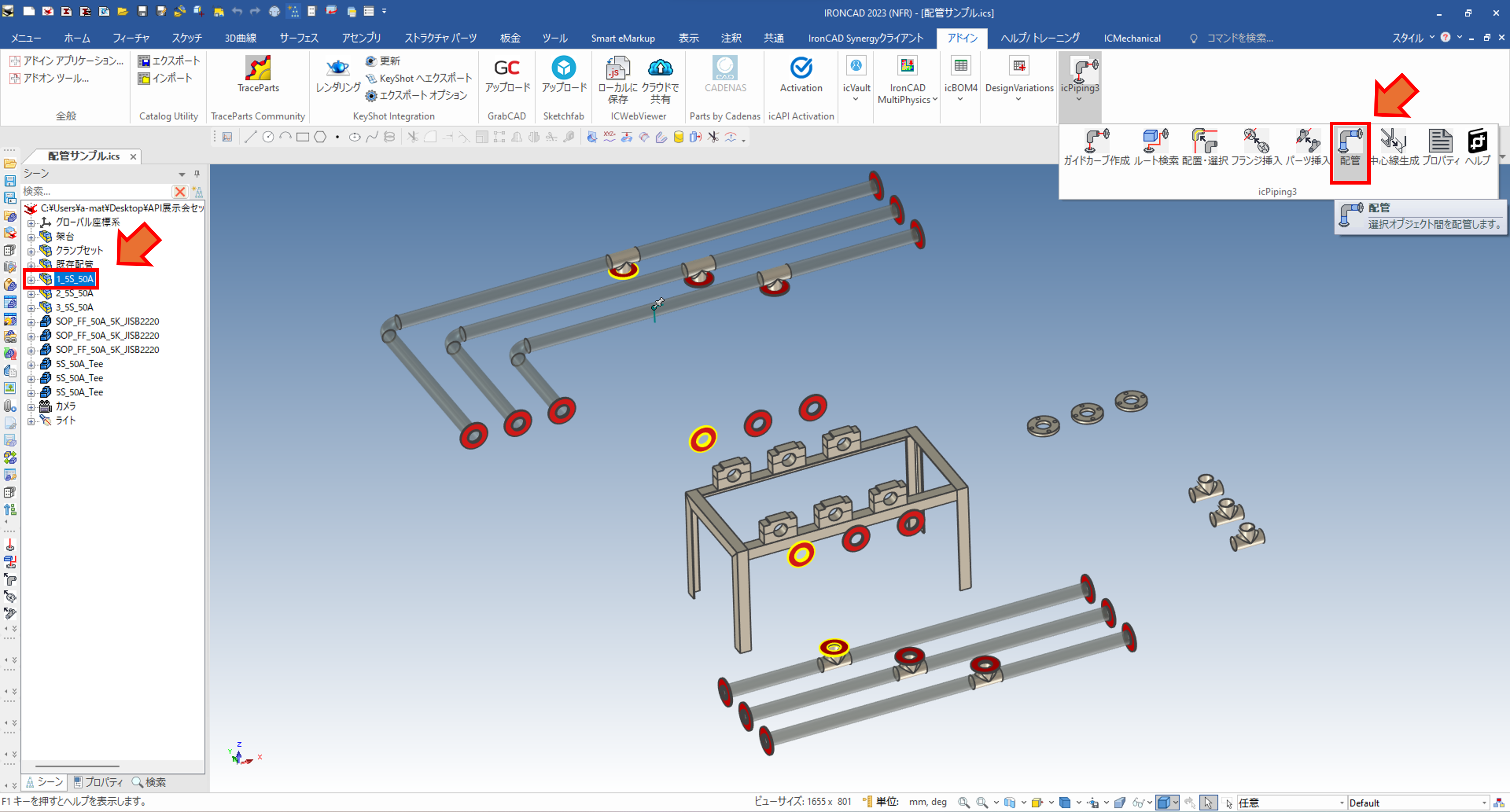
「1_5S_50A_ソリッド」アセンブリが作成され、パイプが自動モデリングされます。
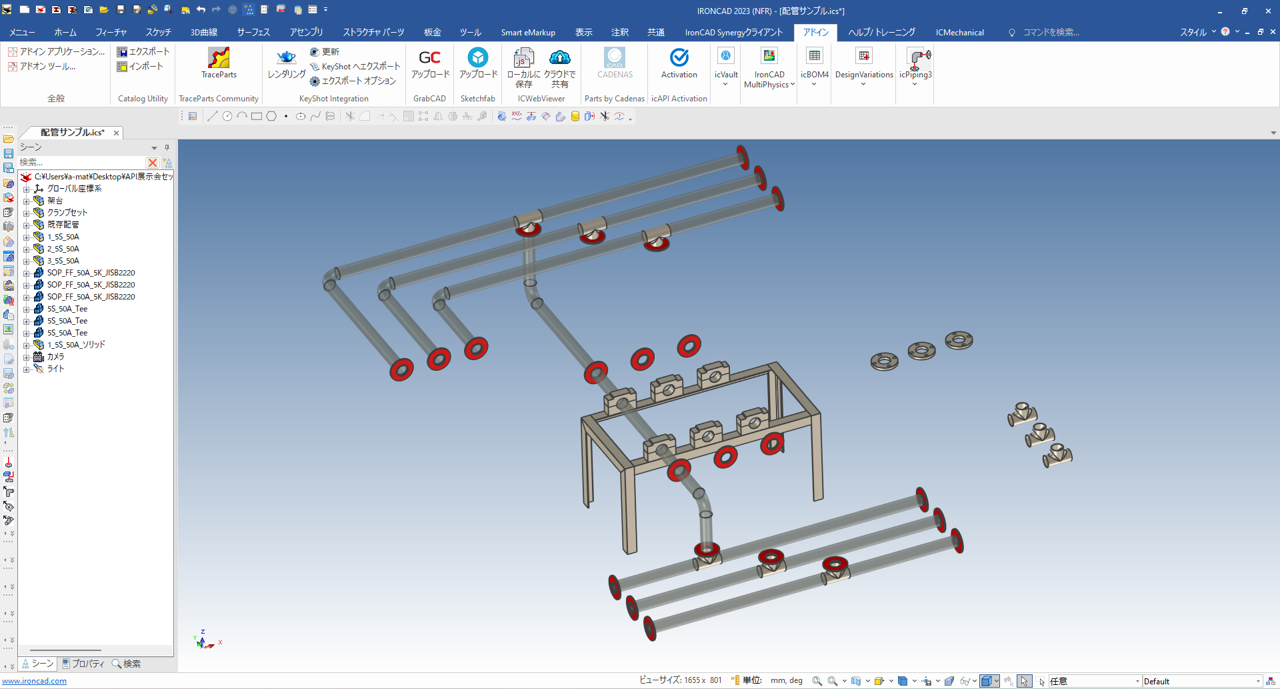
ダミーパーツアセンブリ「2_5S_50A」を選択し、[配管] ボタンをクリックします。
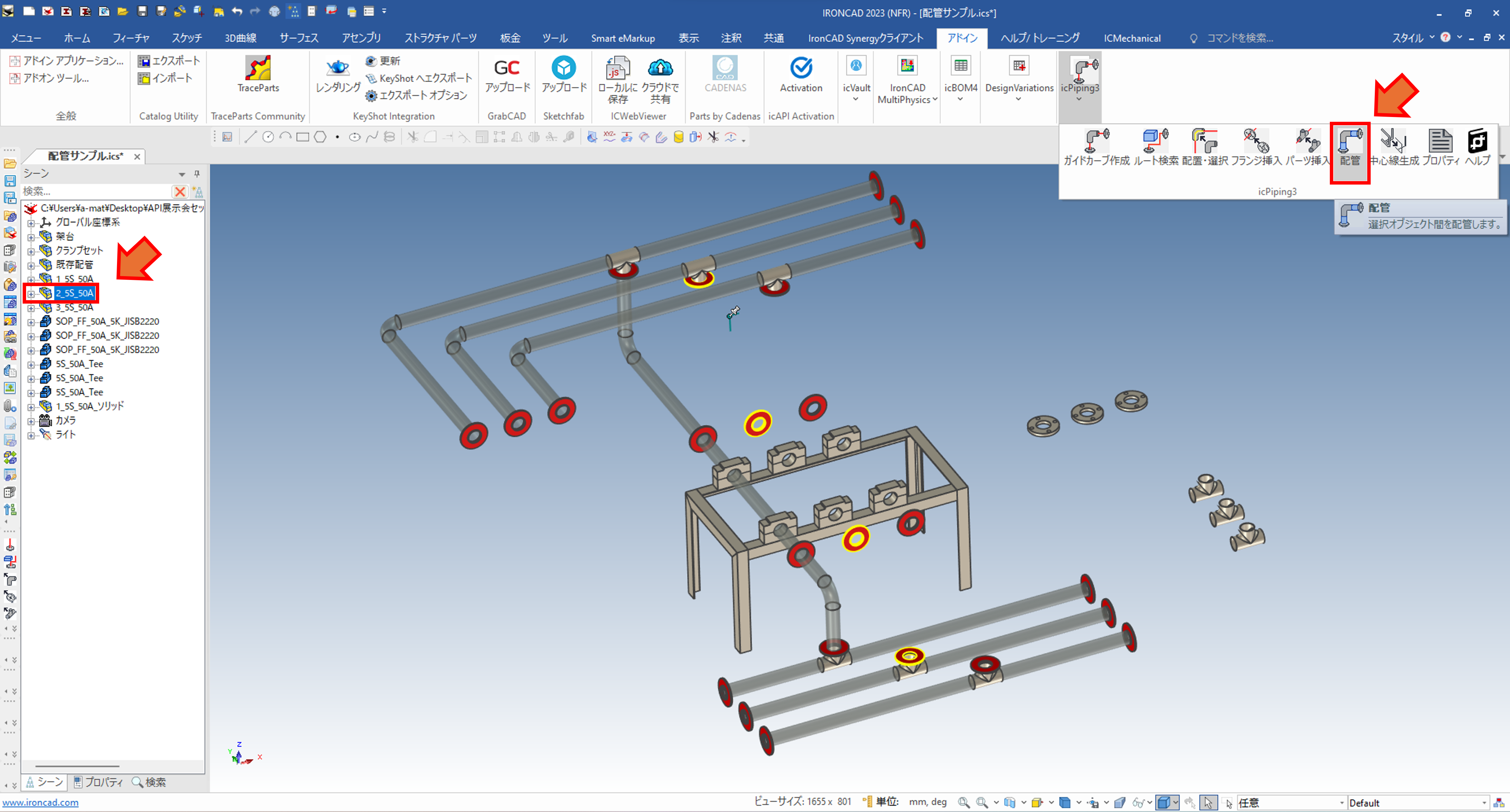
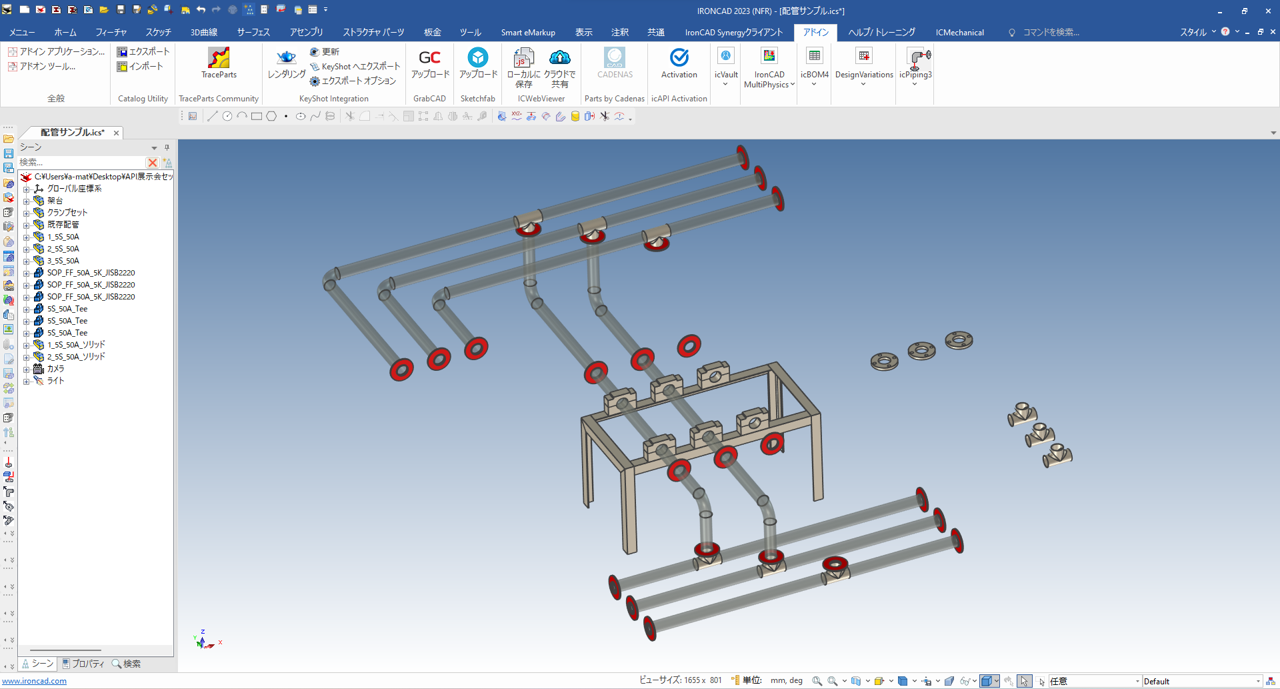
「2_5S_50A_ソリッド」アセンブリが作成され、パイプが自動モデリングされます。
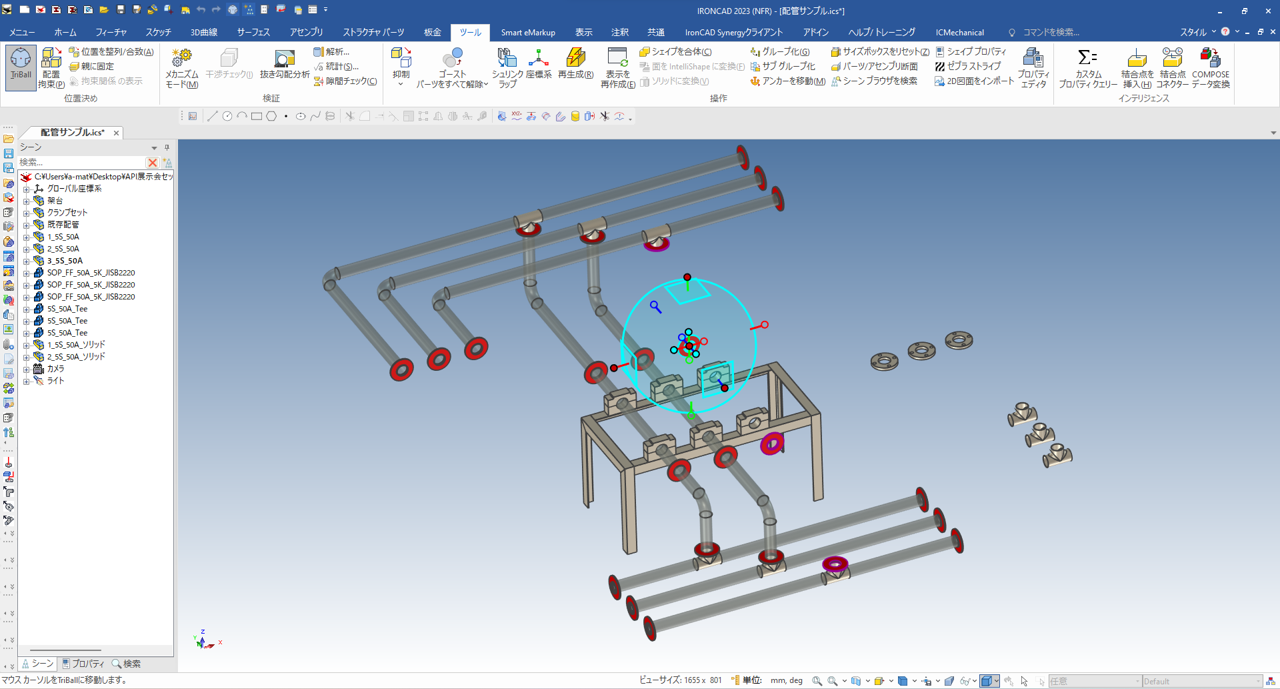
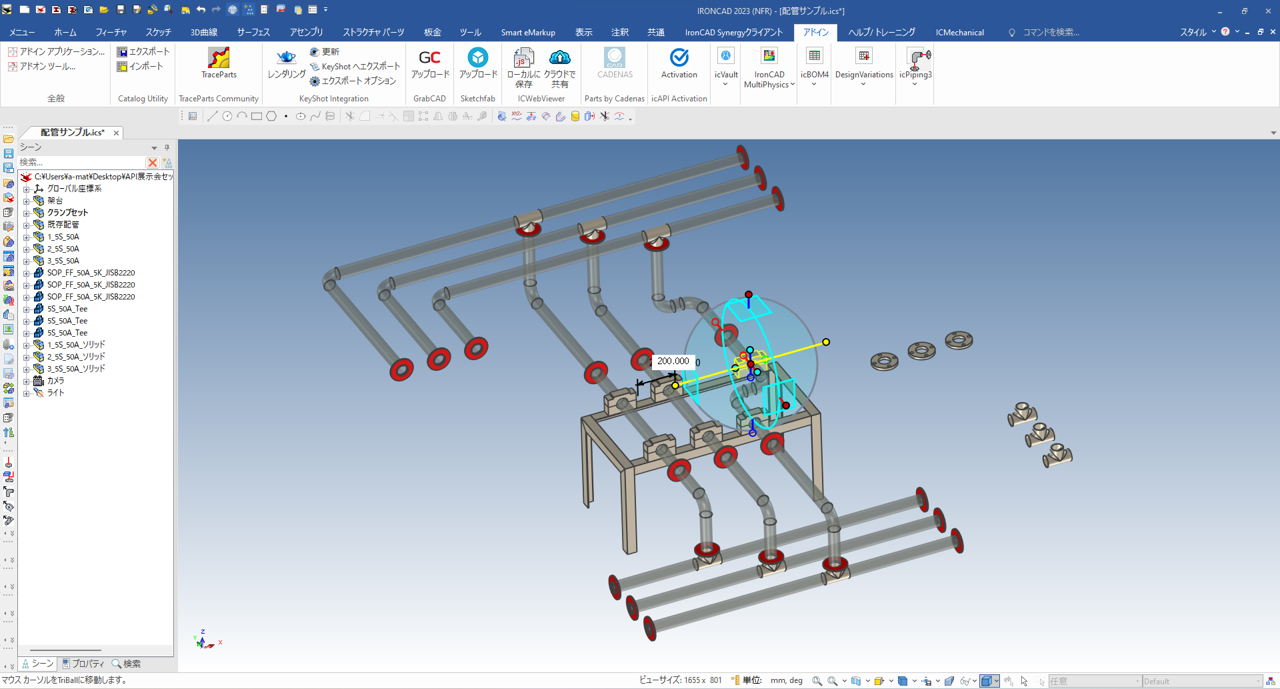
ダミーパーツアセンブリ「3_5S_50A」にあるダミーパーツを選択して、TriBall を配置します。
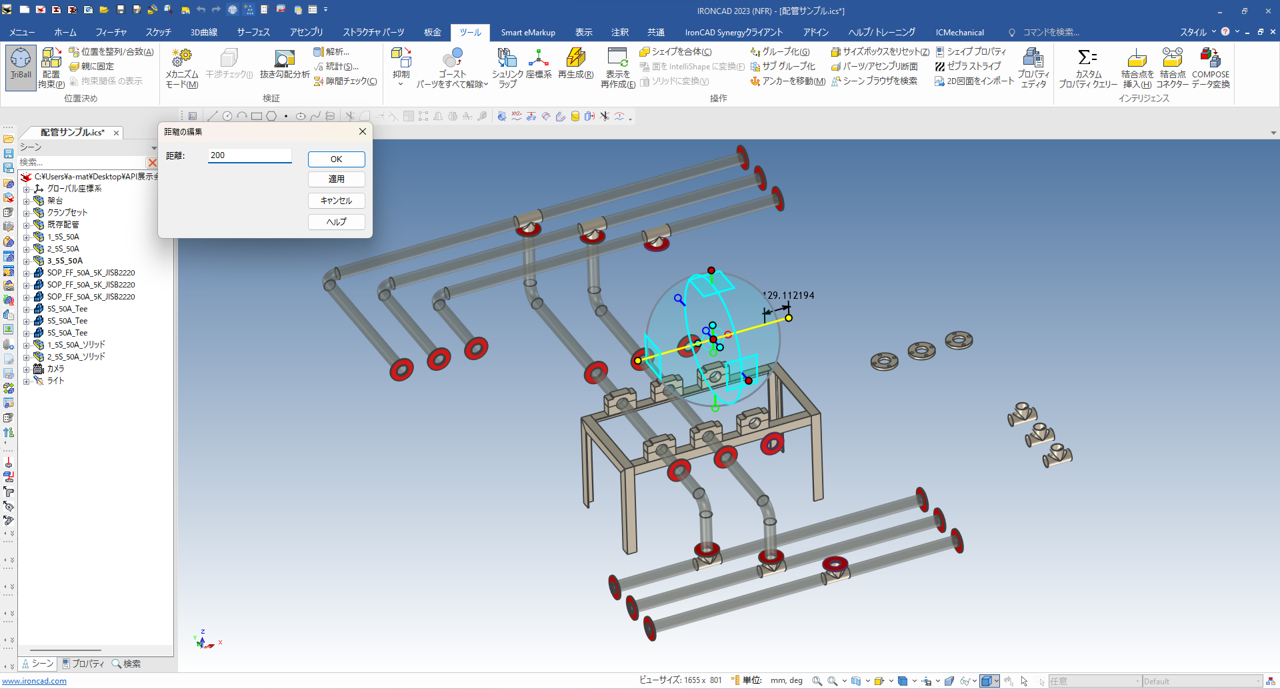
右側に 200mm 移動します。
位置を変更した状態のダミーパーツアセンブリ「3_5S_50A」を選択し、[配管] ボタンをクリックします。
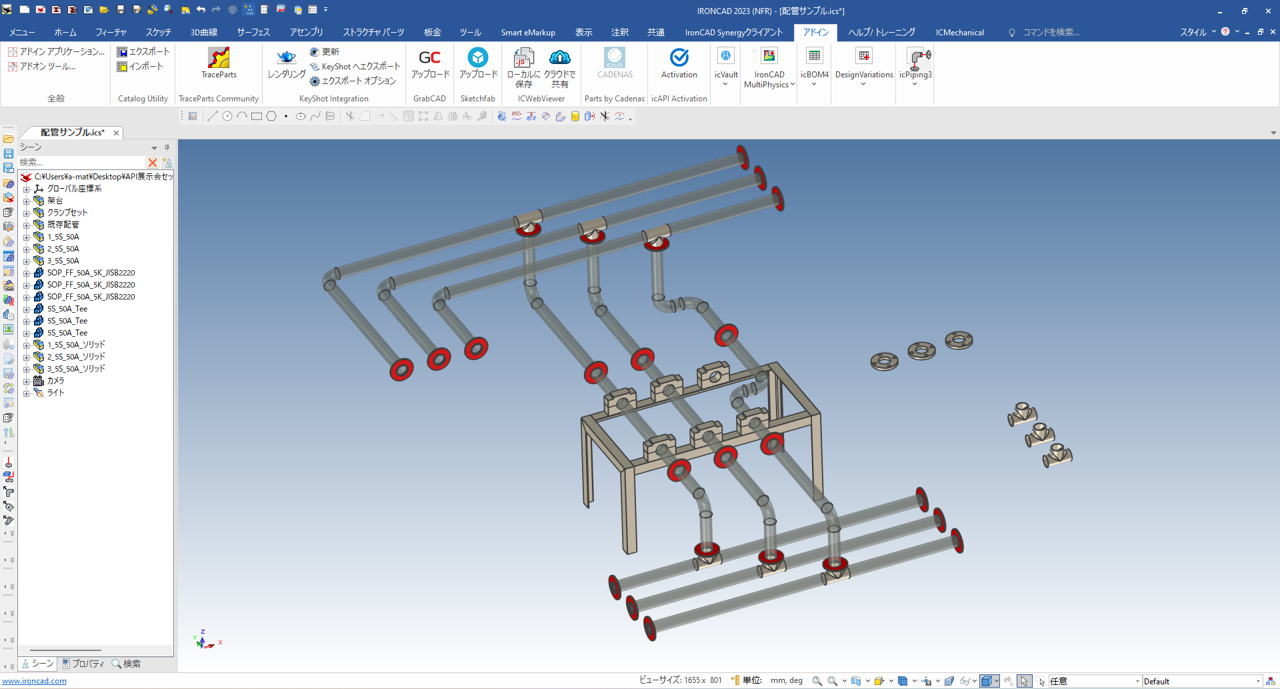
「3_5S_50A_ソリッド」アセンブリが作成され、パイプが自動モデリングされます。
位置を変更したダミーパーツに対して、パイプが自動モデリングされていることを確認できます。
クランプも右側に 200mm 移動します。
フランジ配置
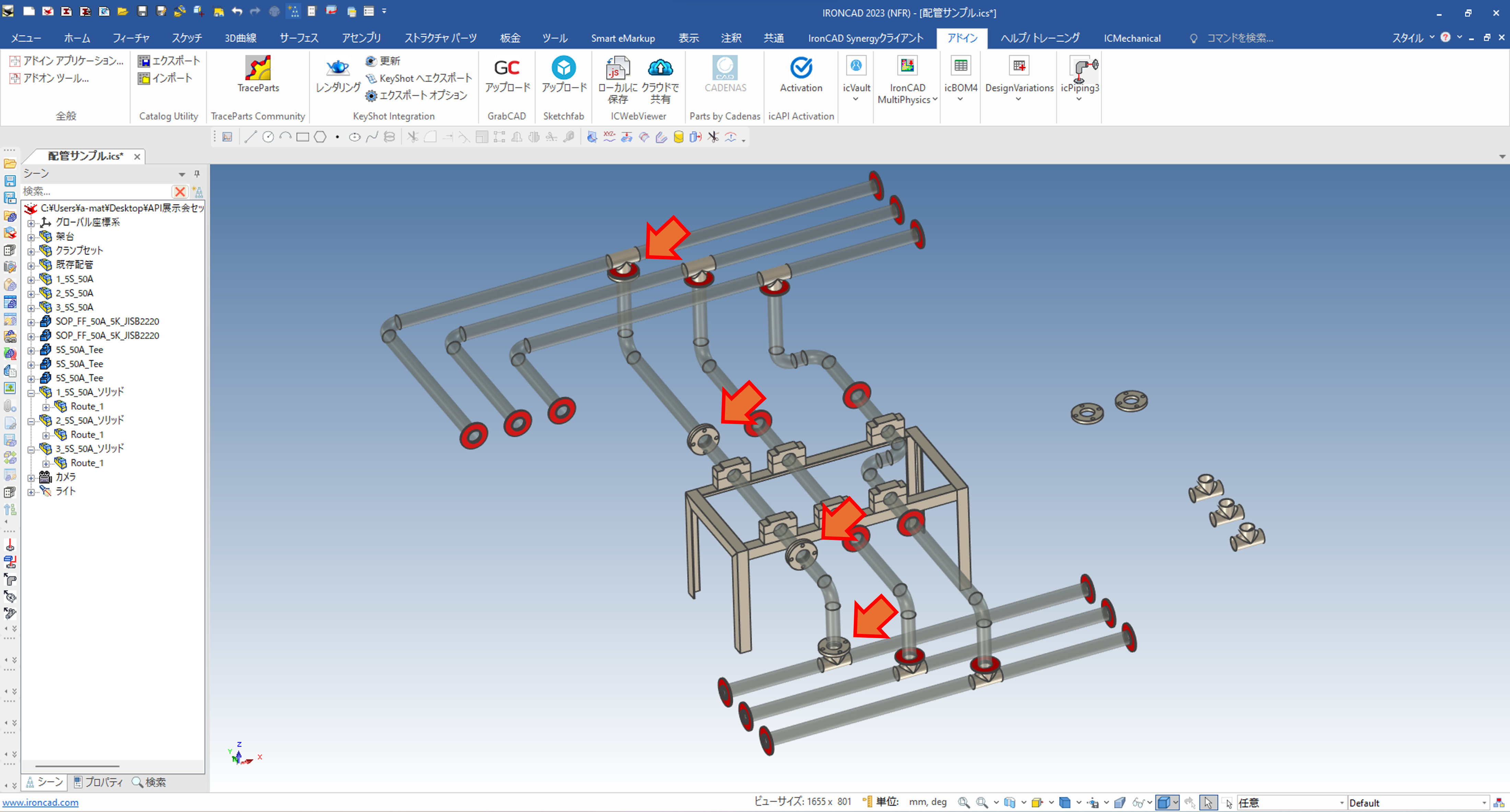
「1_5S_50A_ソリッド」の中にある「Route_1」アセンブリとフランジを選択して、[フランジ挿入] ボタンをクリックします。
※先に「Route_1」アセンブリを選択し、次にフランジを選択してください。
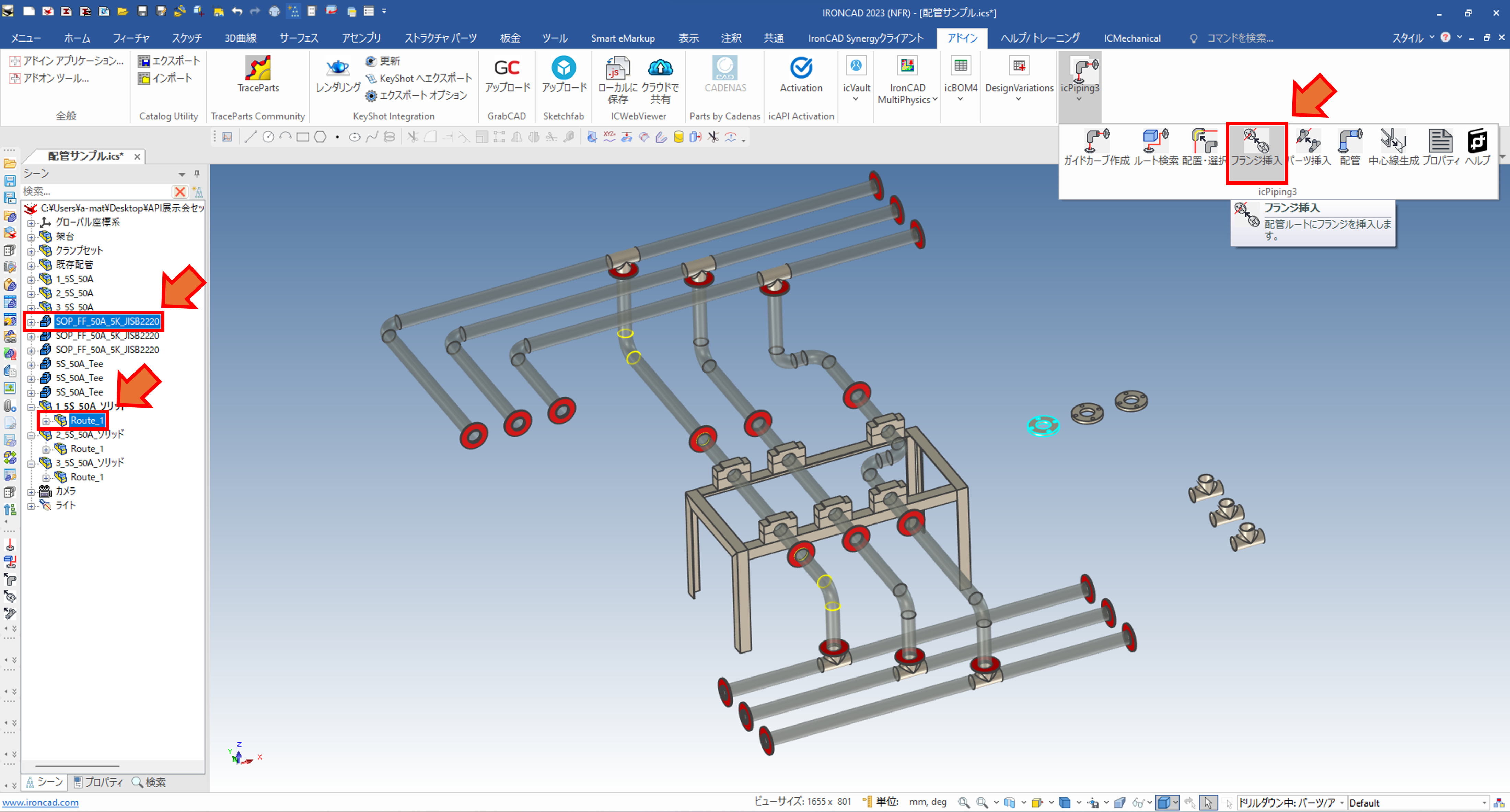
フランジが挿入されます。
「2_5S_50A_ソリッド」の中にある「Route_1」アセンブリとフランジを選択して、[フランジ挿入] ボタンをクリックします。
※先に「Route_1」アセンブリを選択し、次にフランジを選択してください。
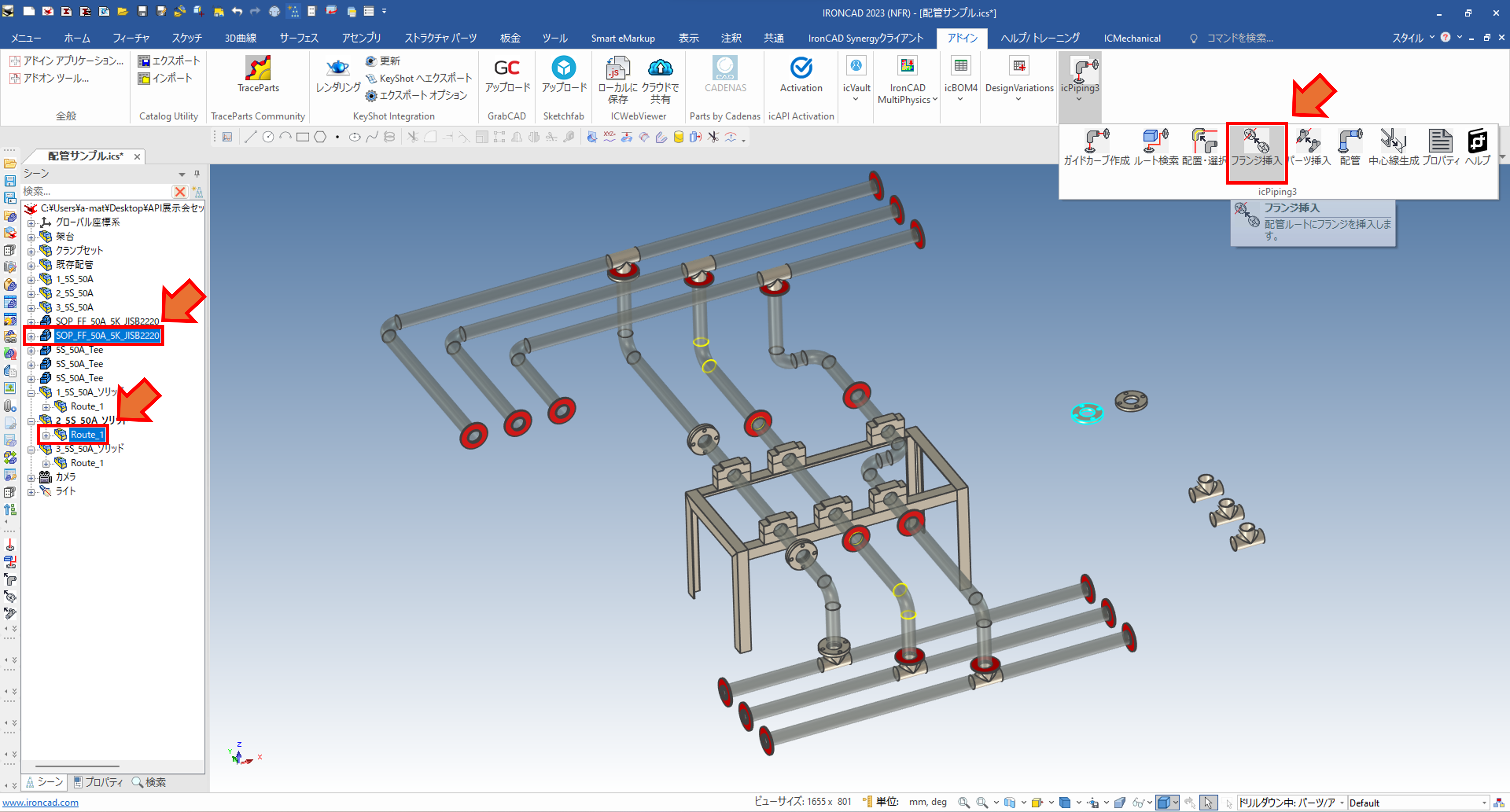
フランジが挿入されます。
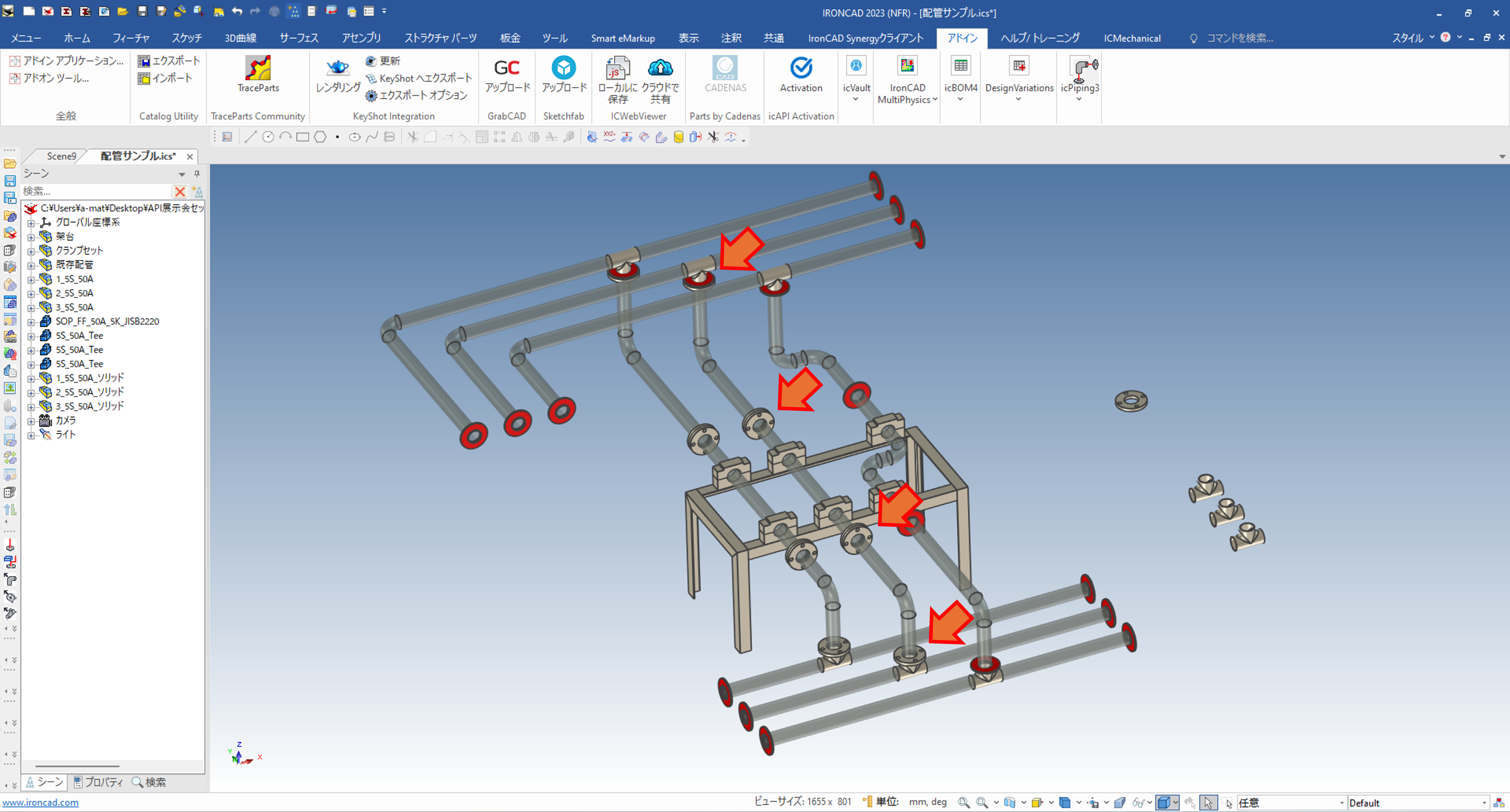
「3_5S_50A_ソリッド」の中にある「Route_1」アセンブリとフランジを選択して、[フランジ挿入] ボタンをクリックします。
※先に「Route_1」アセンブリを選択し、次にフランジを選択してください。
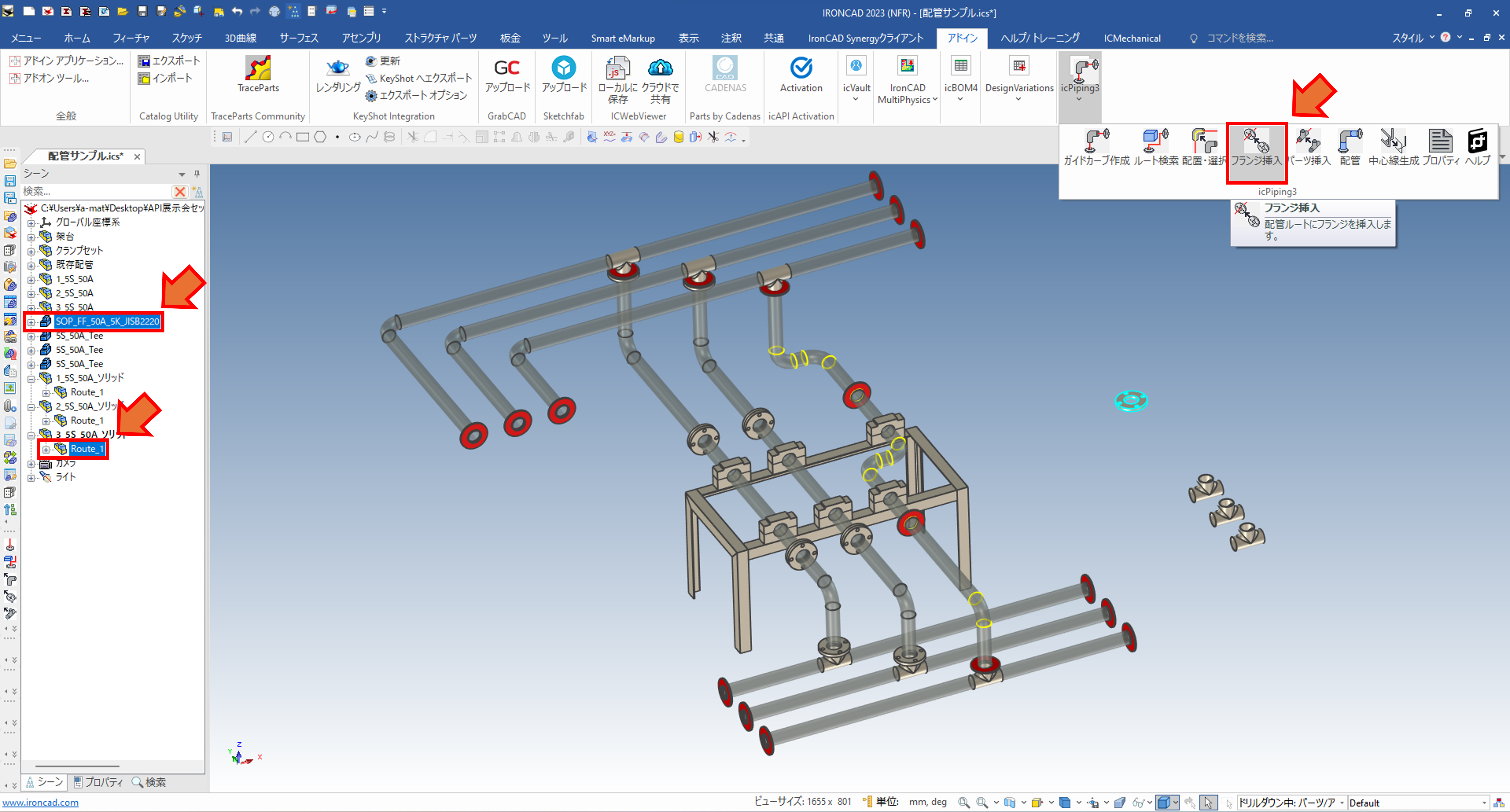
フランジが挿入されます。
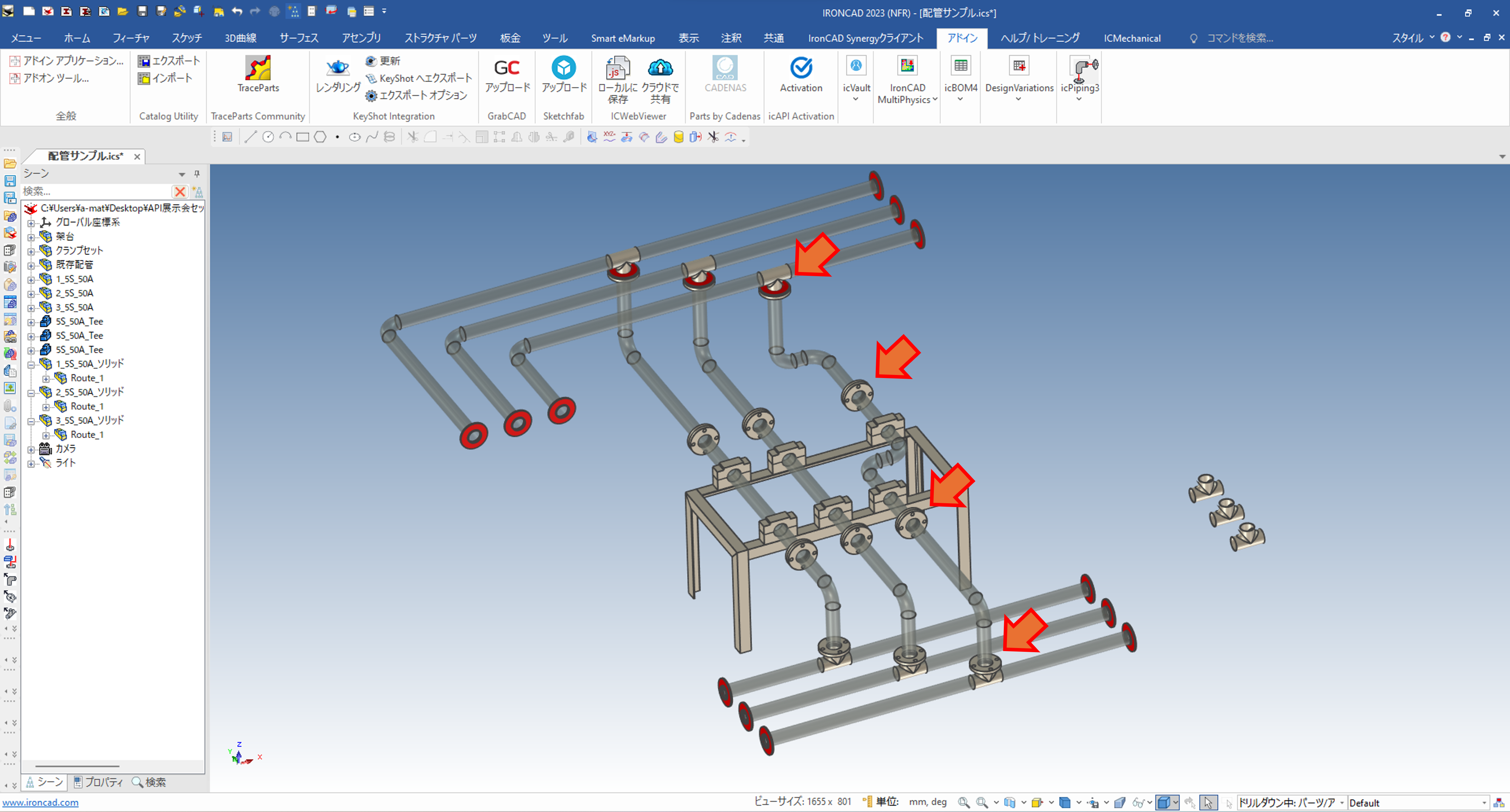
ティ挿入
「1_5S_50A_ソリッド」「Route_1」アセンブリの中にあるパーツ「5S_50A__950.00」とティを選択し、[パーツ挿入] ボタンをクリックします。
※先にパーツ「5S_50A__950.00」を選択し、次にティを選択してください。
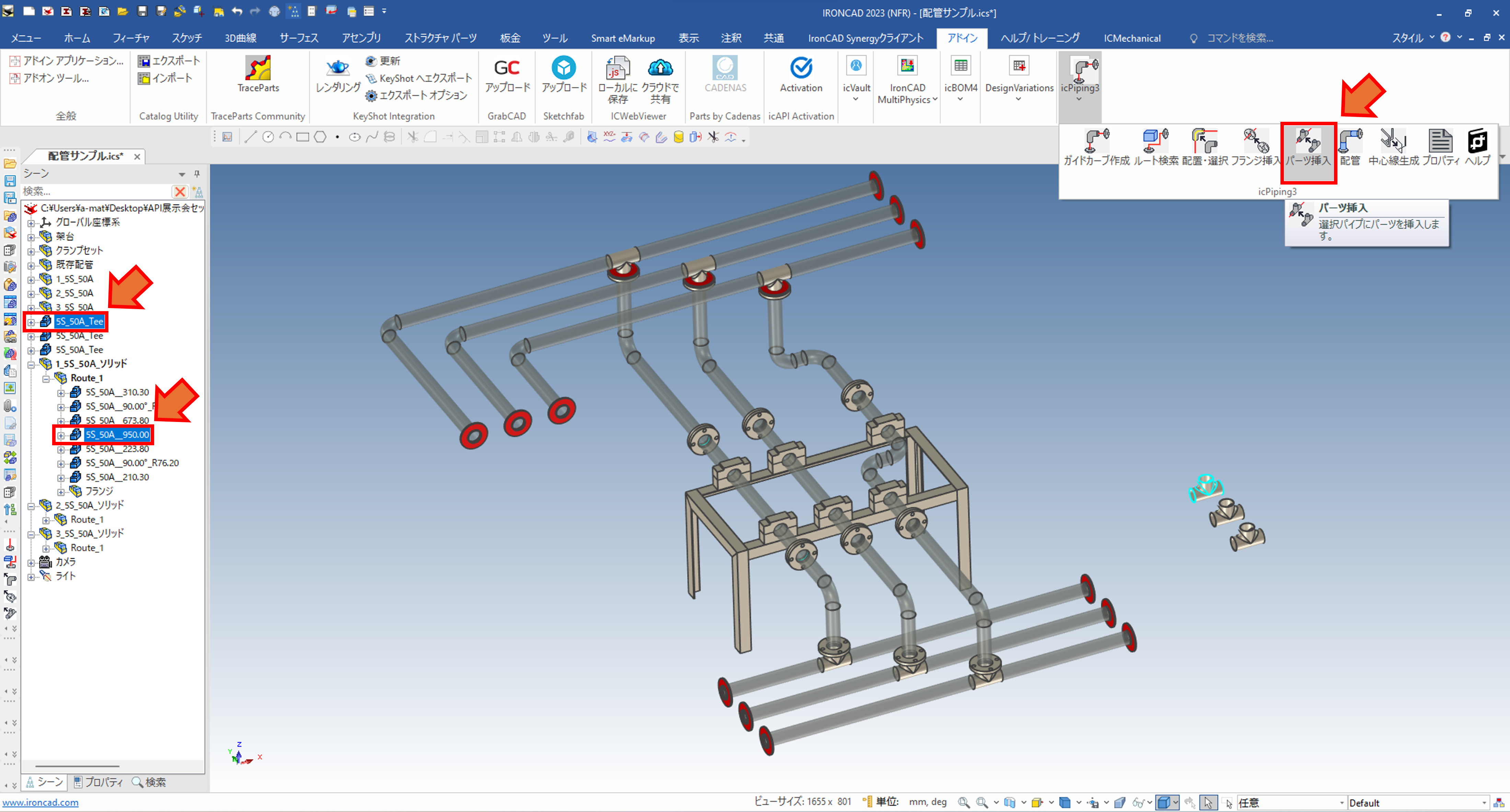
ティが挿入されます。
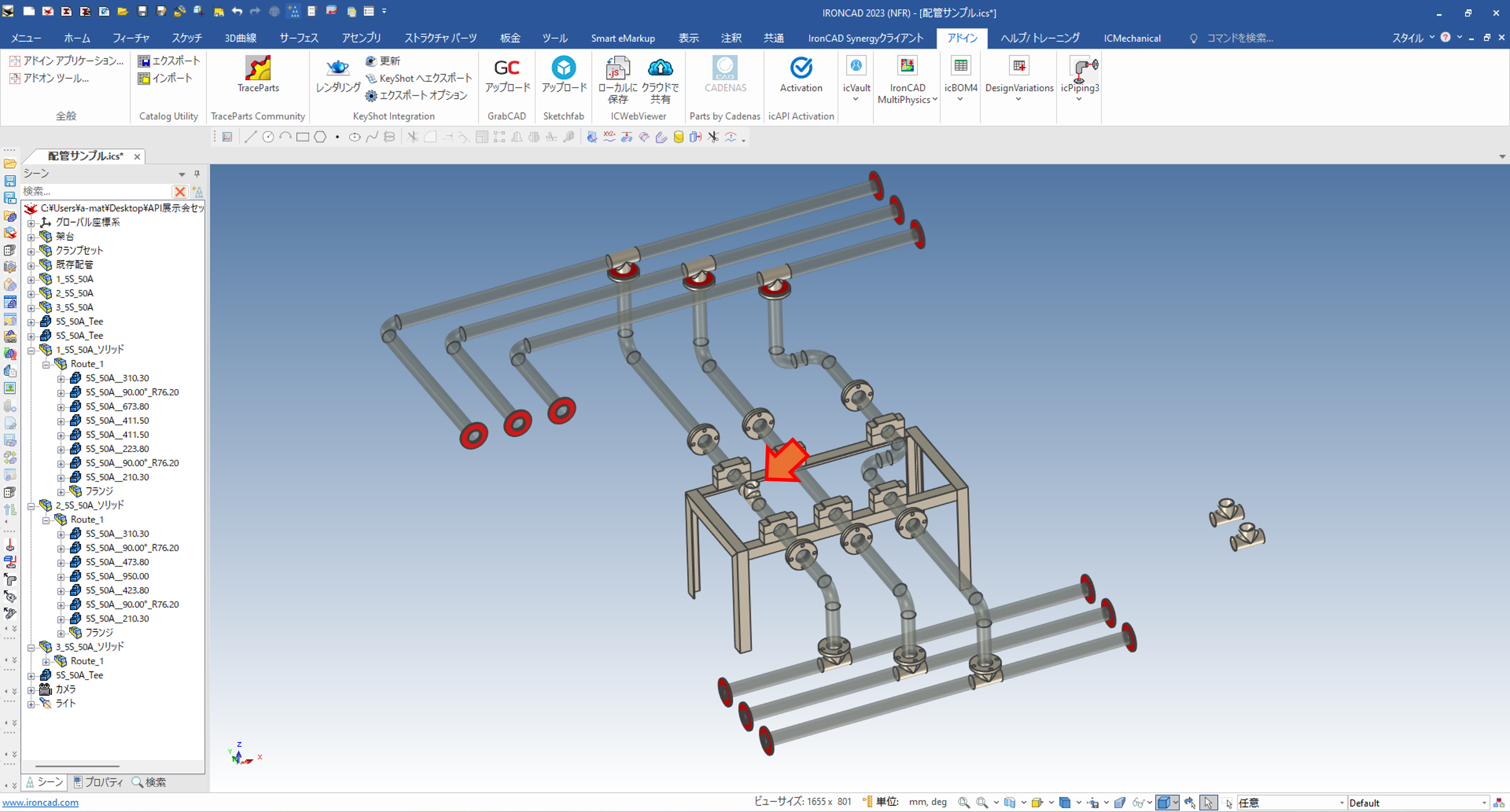
「2_5S_50A_ソリッド」「Route_1」アセンブリの中にあるパーツ「5S_50A__950.00」とティを選択し、[パーツ挿入] ボタンをクリックします。
※先にパーツ「5S_50A__950.00」を選択し、次にティを選択してください。
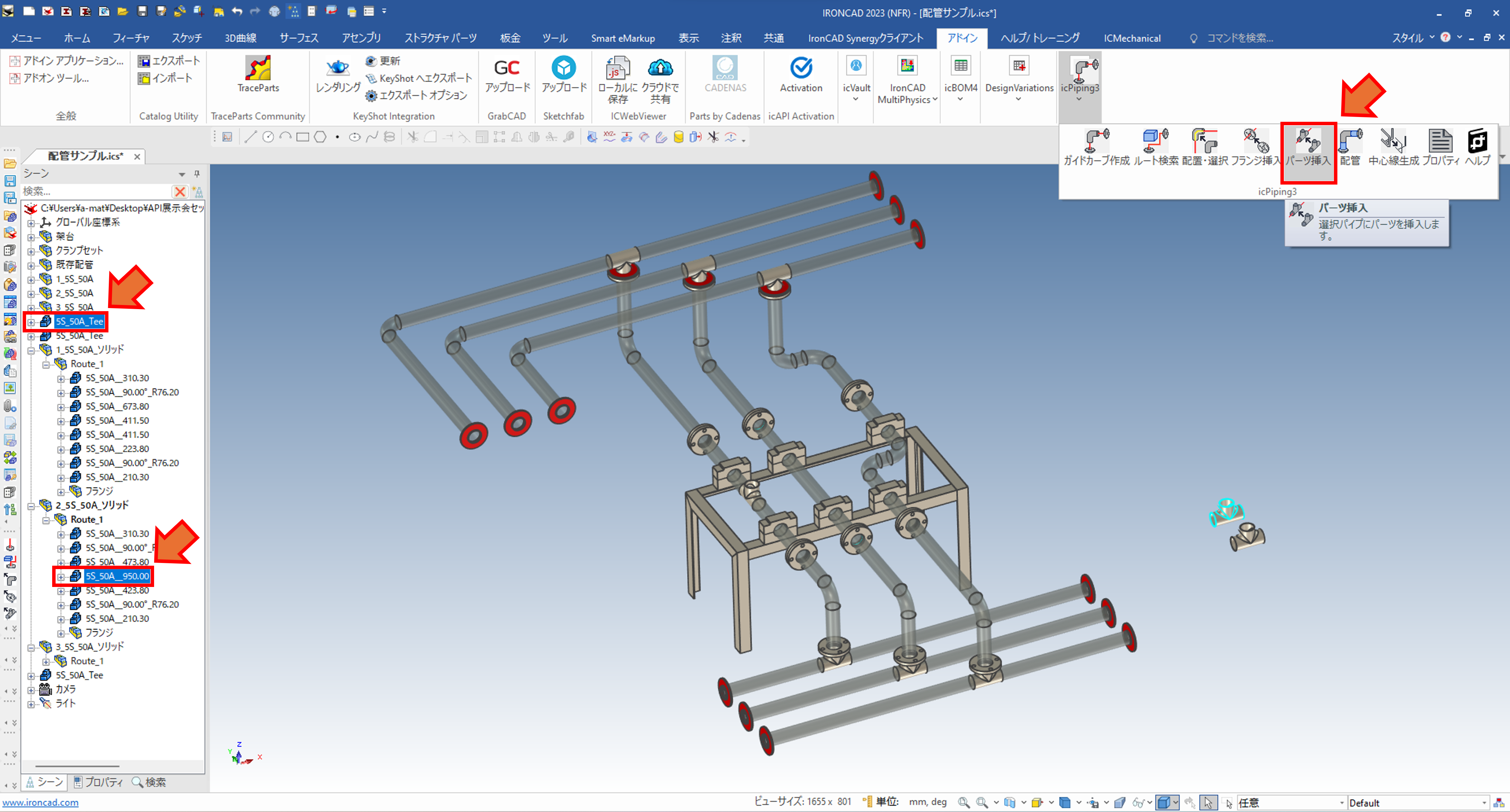
ティが挿入されます。
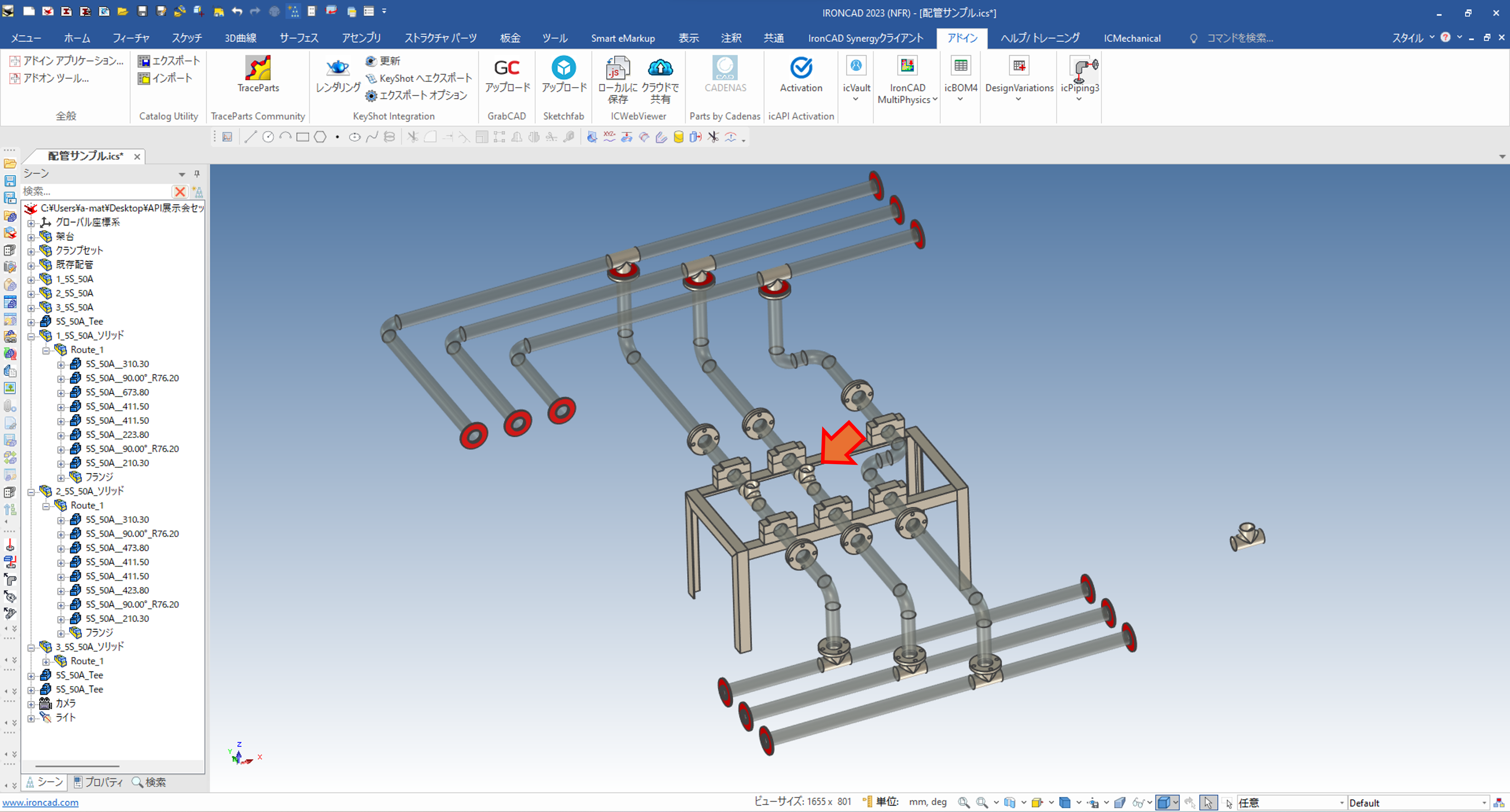
挿入したティを非表示にすると、配管パーツを切断して挿入していることが確認できます。
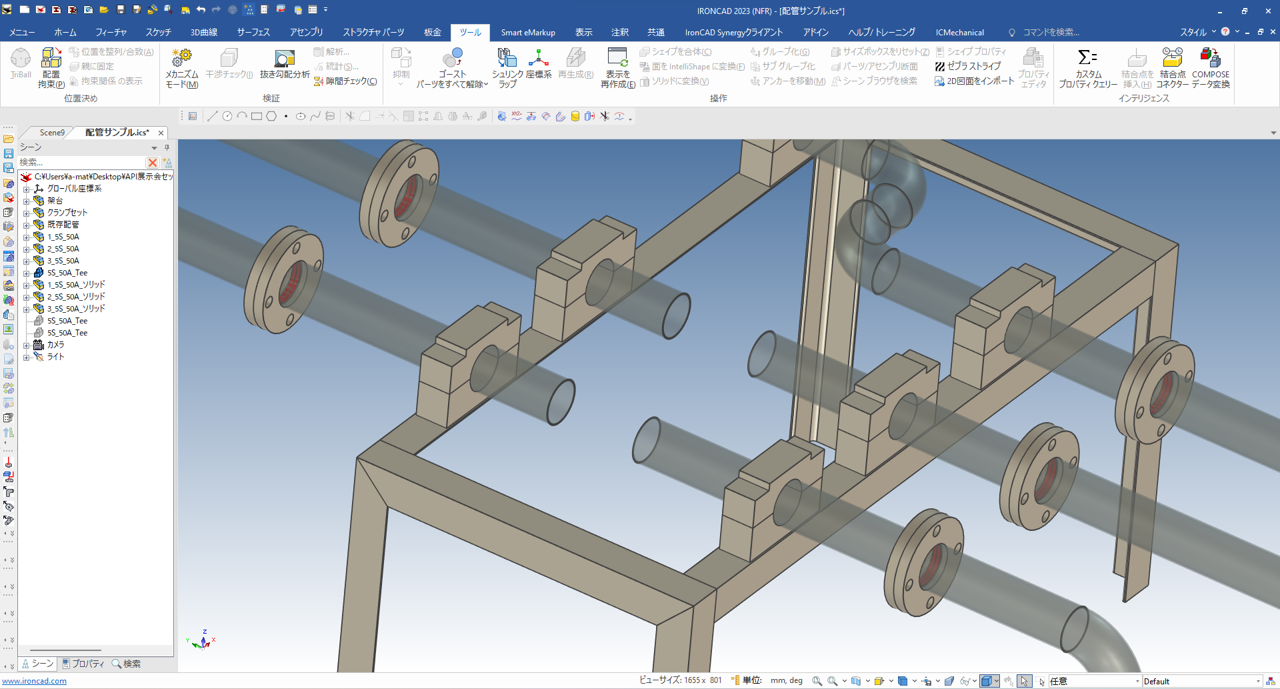
以上が ic配管の基本的な操作です。