ダミーパーツ作成手順
ic配管で配管を行うためには、ダミーパーツを作成する必要があります。
サンプルカタログにも予め保存されていますが、ユーザー独自で作成することも可能です。
手順 1
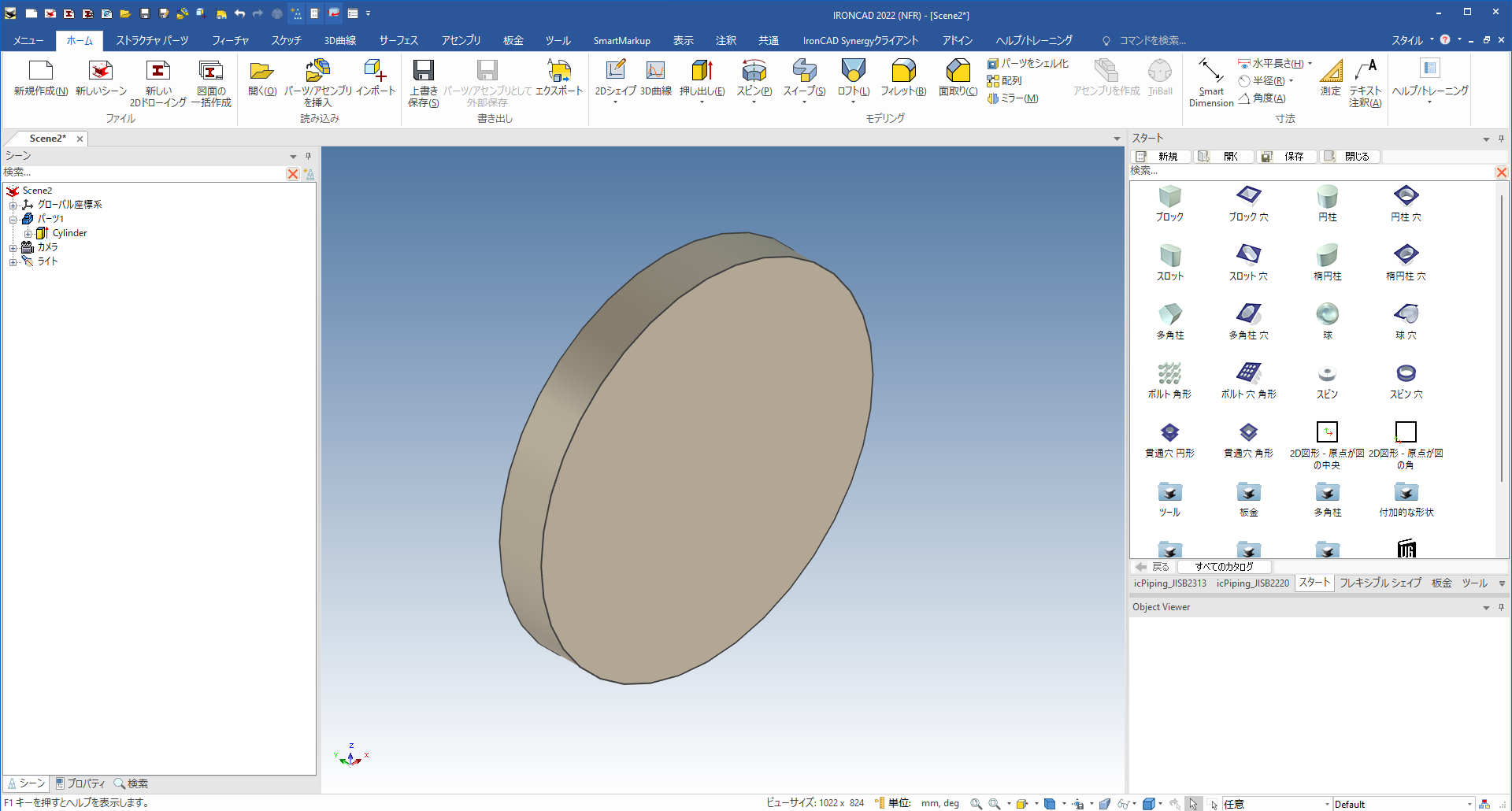
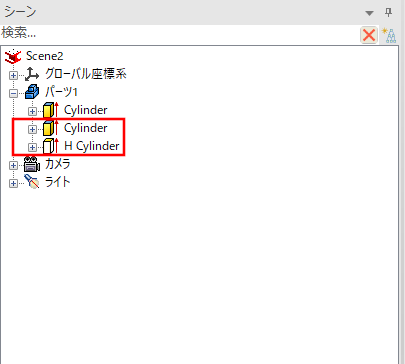
円柱シェイプをモデリングする。(参考サイズ:直径 40[mm]、厚み 5[mm])
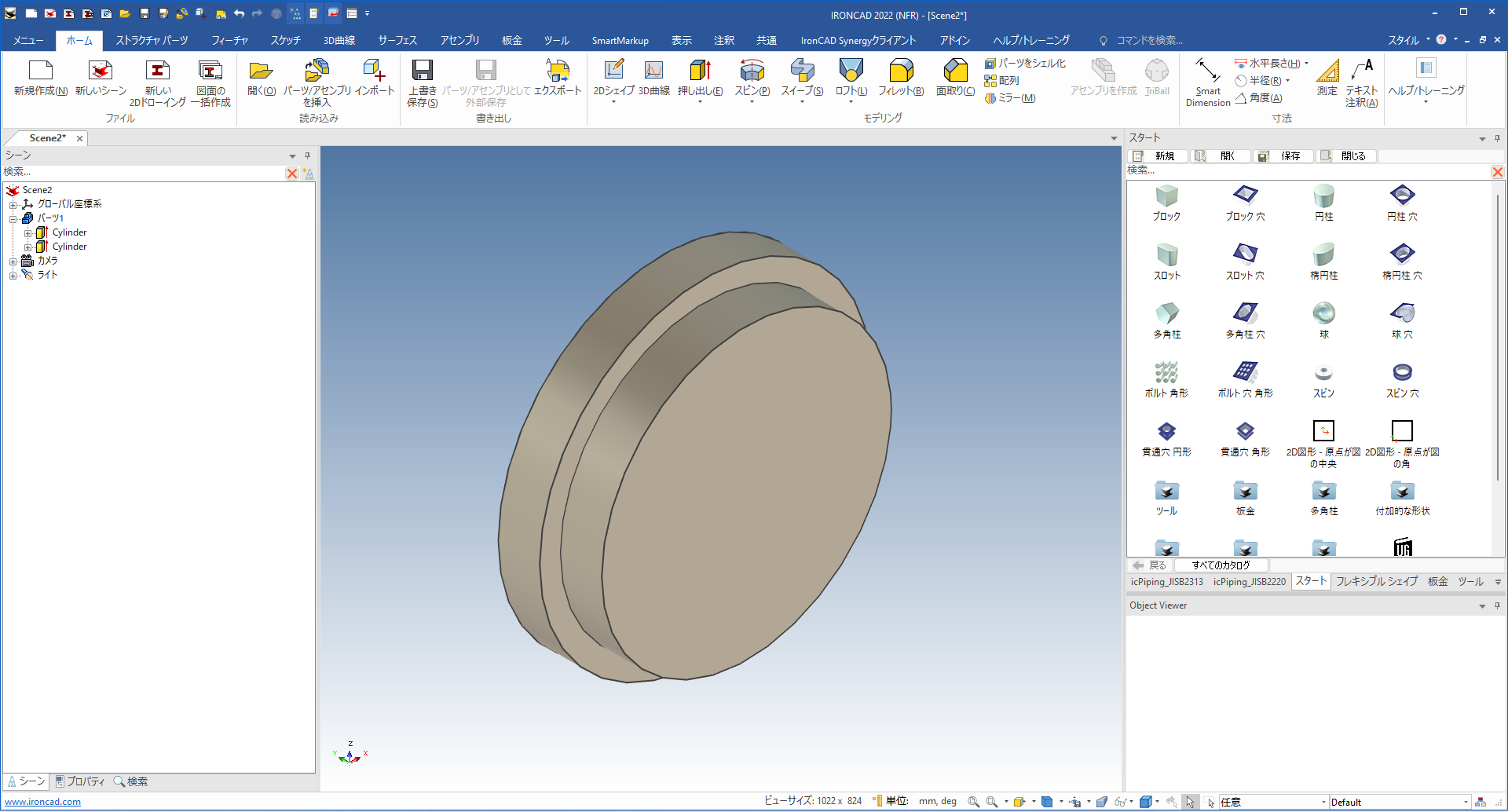
さらに円柱シェイプをモデリングする。(参考サイズ:直径 35[mm](例:任意の配管外径)、厚み 5[mm])
円柱穴シェイプをモデリングする。(参考サイズ:直径 30 [mm](例:任意の配管内径)、深さ 10[mm])
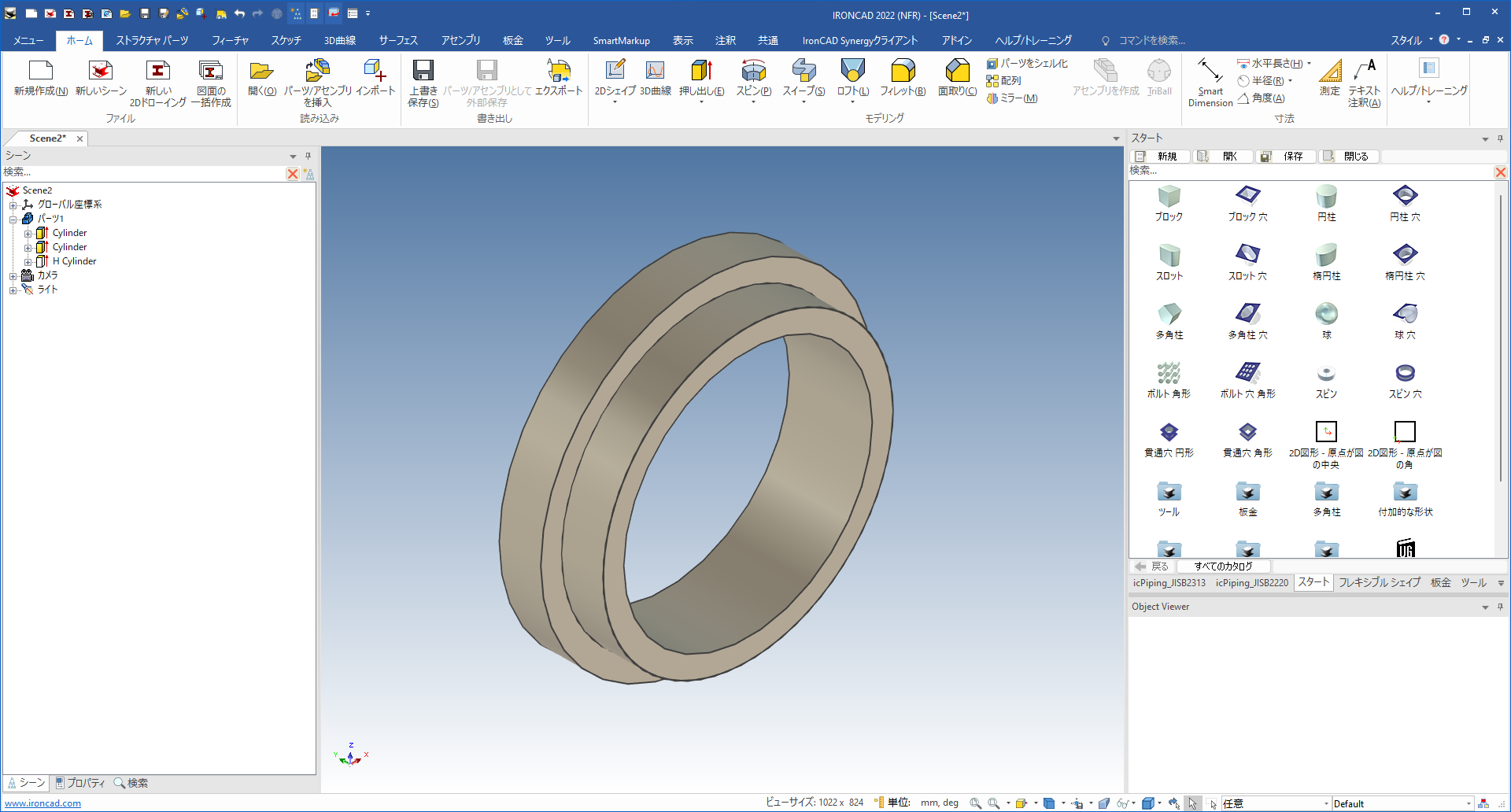
円柱シェイプと円柱穴シェイプ名を配管経路ごとに揃える。
画像例では、円柱シェイプ名が 1、円柱穴シェイプ名が H1 としています。

手順 2
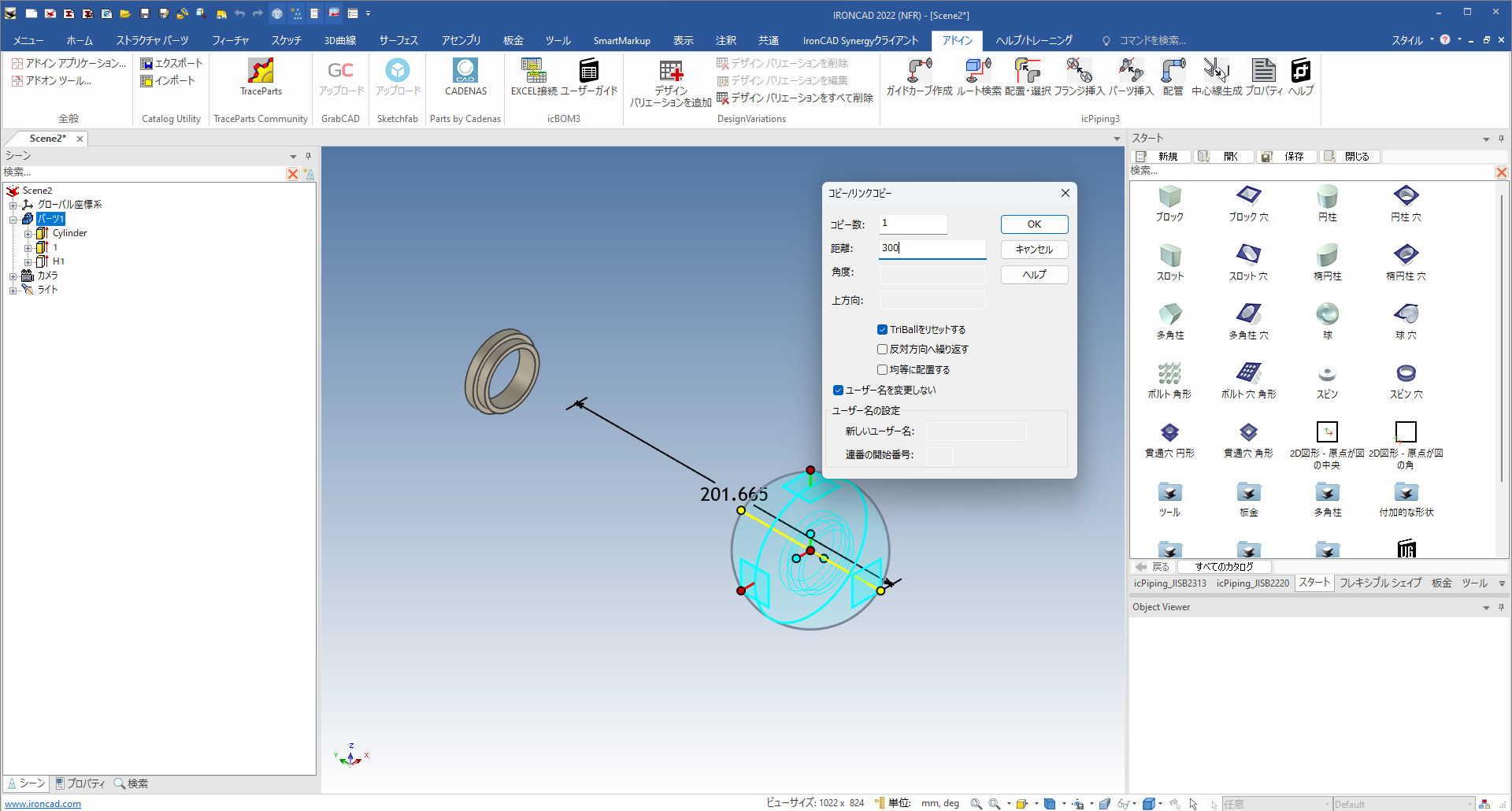
ダミーパーツをリンクコピーする。
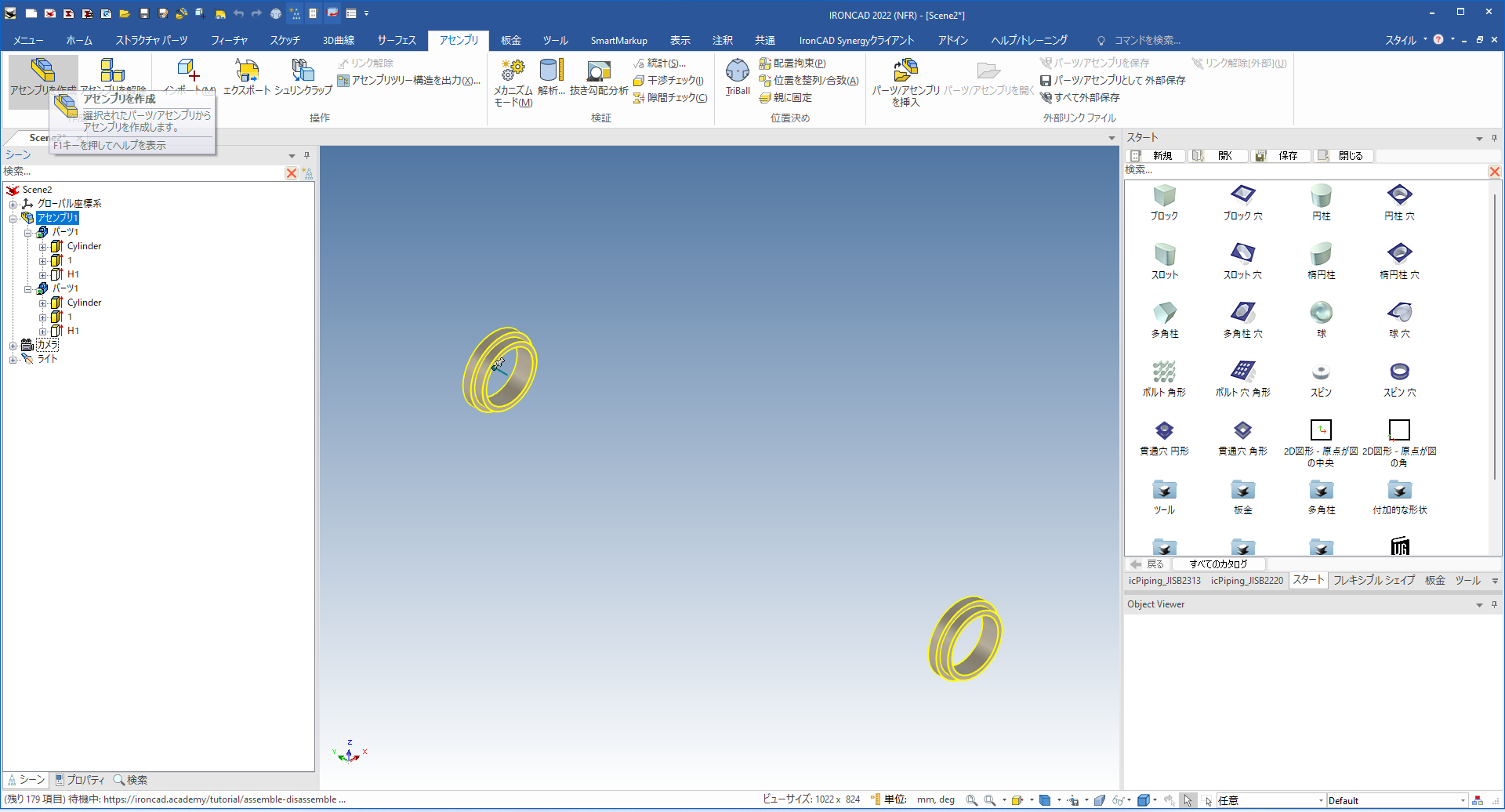
複数のダミーパーツを選択してアセンブリにする。
手順 3
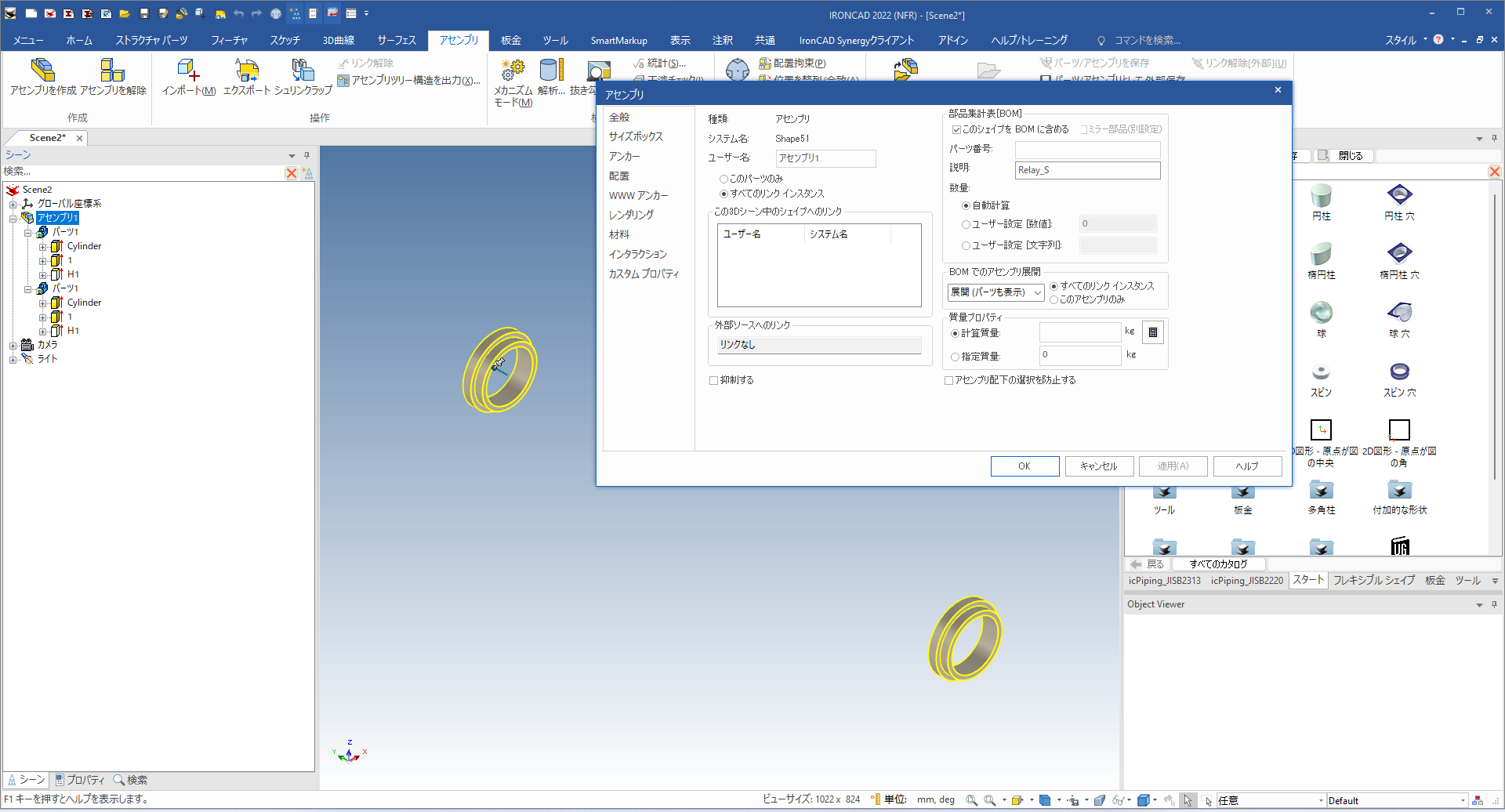
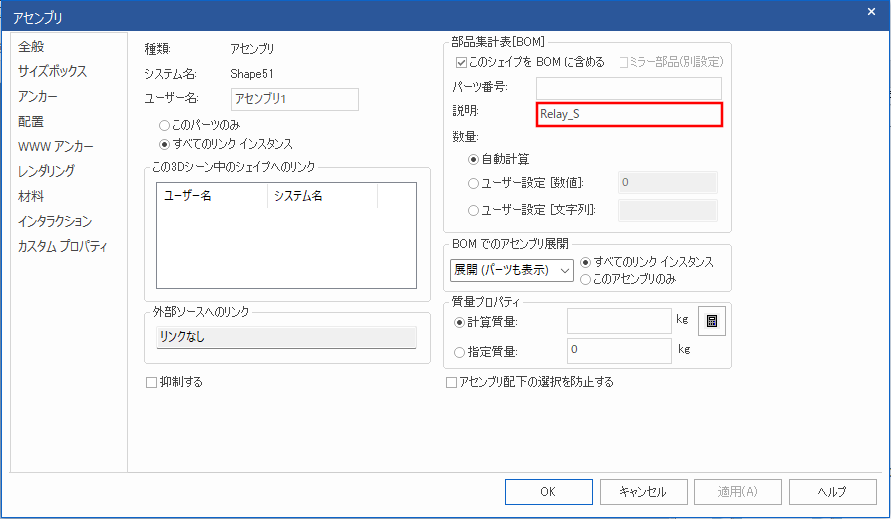
アセンブリプロパティの説明に"Relay_S"と入力する。
エルボータイプは 3 種類あり、以下に対応しています。
- Relay_S:スタンダードエルボー
- Relay_N:ネックエルボー
- Relay_P:差し込みエルボー
それぞれのエルボーの詳細については、次章の"プロパティ"の対応するページを ご覧ください。
手順 4
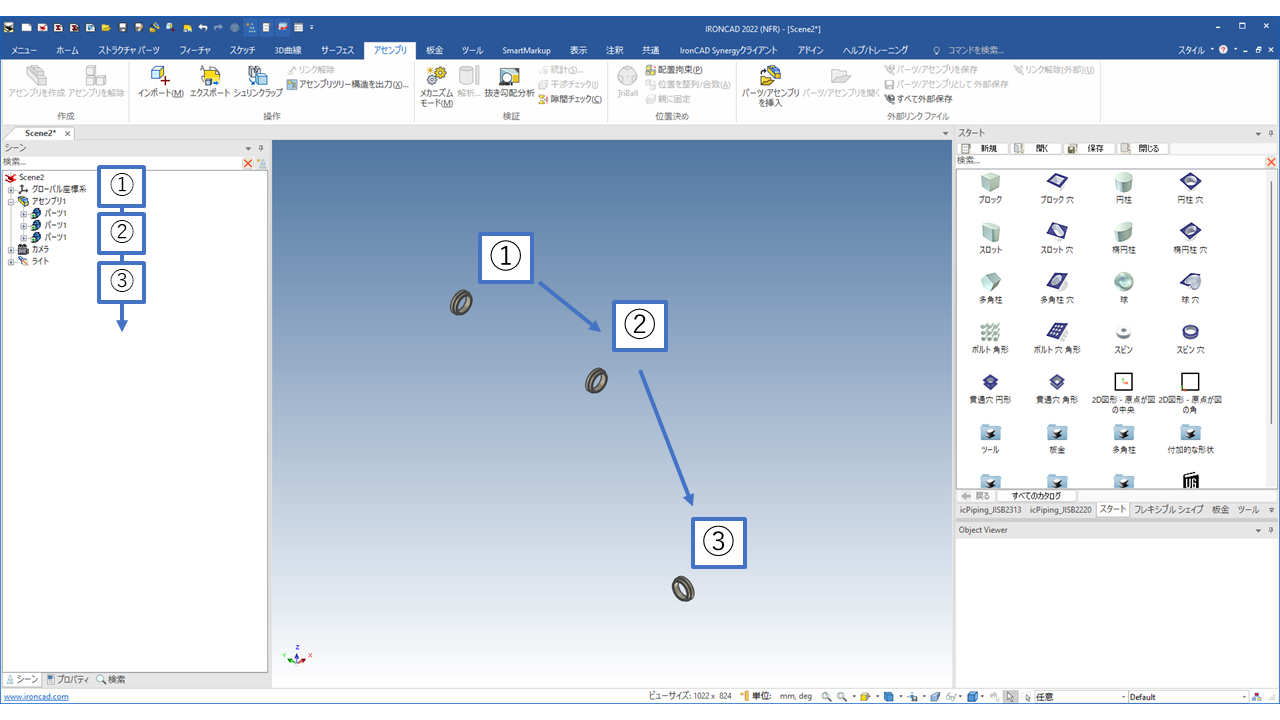
試しに、もう一つダミーパーツをリンクコピーしてみましょう。
ここで、アセンブリのシーンブラウザ内で、ダミーパーツが上流側から並んでいることが必要になりますので、ご注意ください。
わかりやすくするために、アセンブリ内のパーツ名を、1、2、3...と設定することもお勧めいたします。
手順 5
・Relay_S と説明に入力している、アセンブリを選択して、アドインタブにあるプロパティボタンを押す。
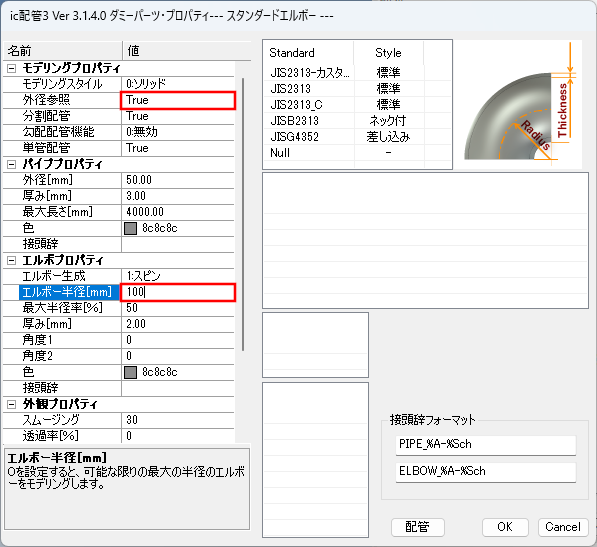
プロパティにある項目の、
外径参照 : True(この設定をすることによって、円柱シェイプの外径が配管外径になり、円柱穴シェイプが配管内径になります。)
エルボー半径 100[mm](例:任意のエルボー半径)
を入力する。
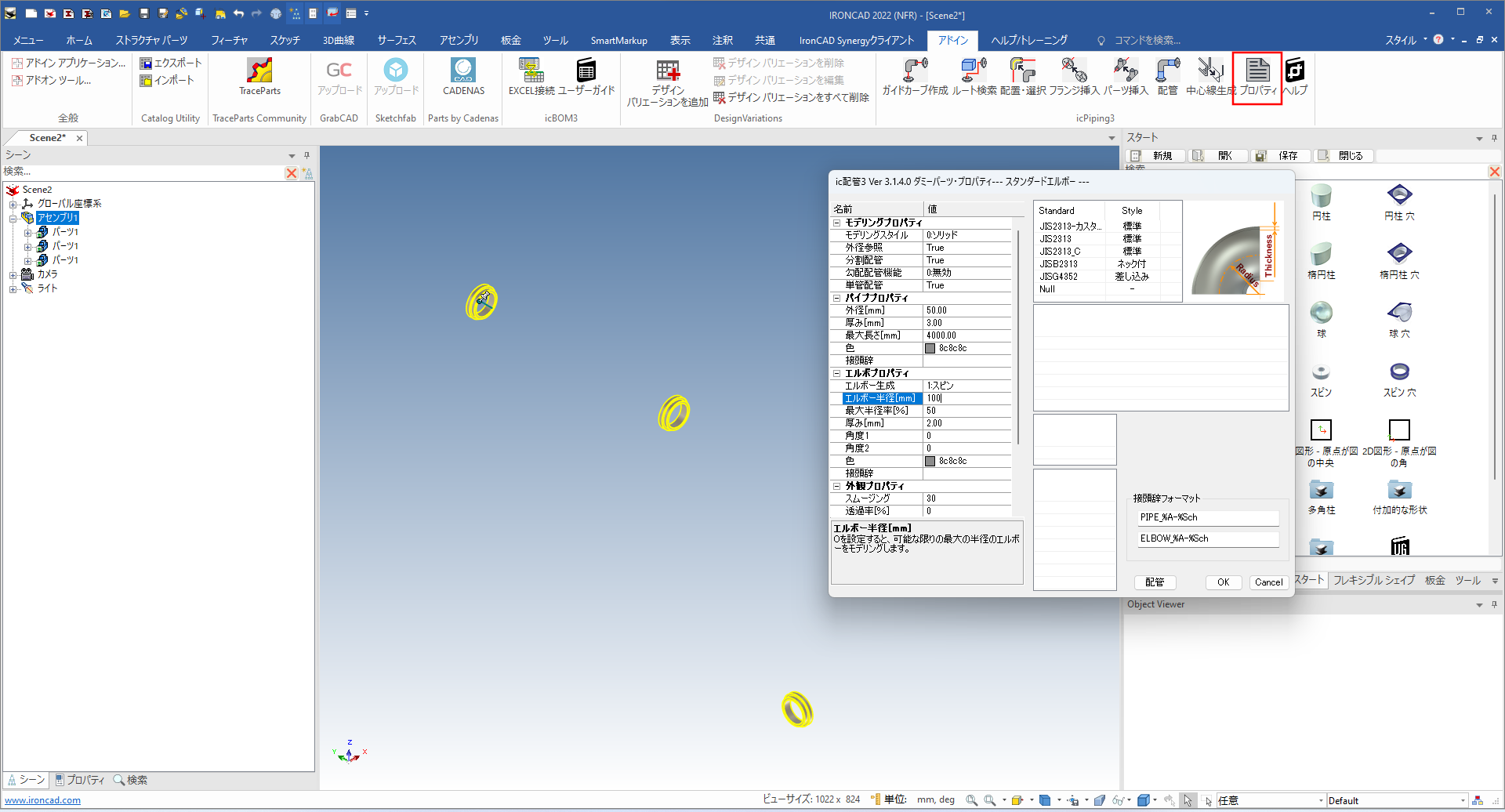
配管ボタンを押すと、配管実行されます。
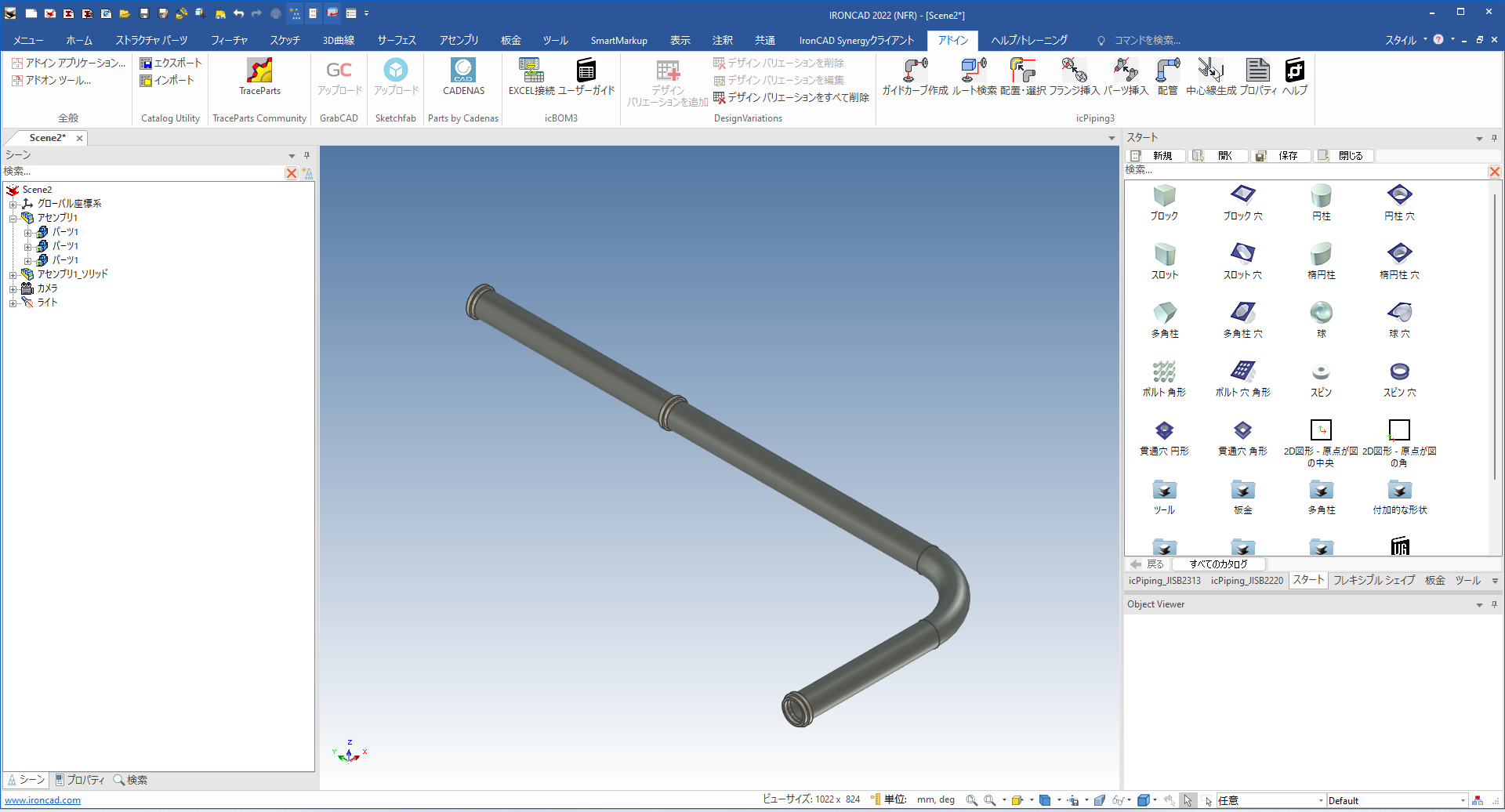
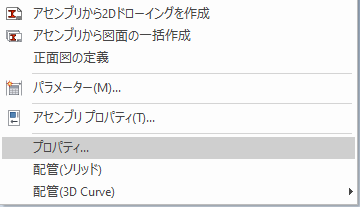
一度、ic配管プロパティを開いたダミーパーツアセンブリを右クリックすると、ic配管のプロパティを開くメニューと、配管実行するメニューと、ガイドカーブを描くメニューが表示されます。
※ic配管3 新機能