規格テーブルの編集方法
規格テーブルから配管の直径、厚み、エルボーのタイプと寸法をテーブルから変更して作成することが可能です。
ここでは、その規格テーブルの編集方法をご案内いたします。
1_Excel を開く
icPiping3_InstallerSet.zip を解凍して、
3_JIS Standard フォルダーの中の、 Excelフォルダーの中の Excel を開いてください。
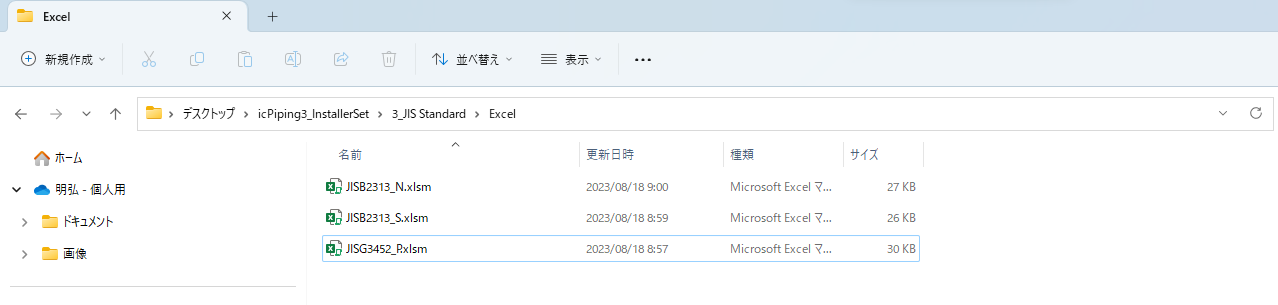
- 標準エルボーを使用した配管ルートの編集の場合は、JISB2313_S.xlsm
- ネック付きエルボーを使用した配管ルートの編集の場合は、JISB2313_N.xlsm
- 差し込みエルボーを使用した配管ルートの編集の場合は、JISG3452_P.xlsm
を、お開きください。
注意事項

マクロがセキュリティにより、うまく起動が出来ない場合があります。 その場合は、エクスプローラー上で Excel ファイルを右クリックをして、プロパティを選択して、全般タブの中の、
セキュリティ:許可する
にチェックを入れてください。
2_Excel を編集する
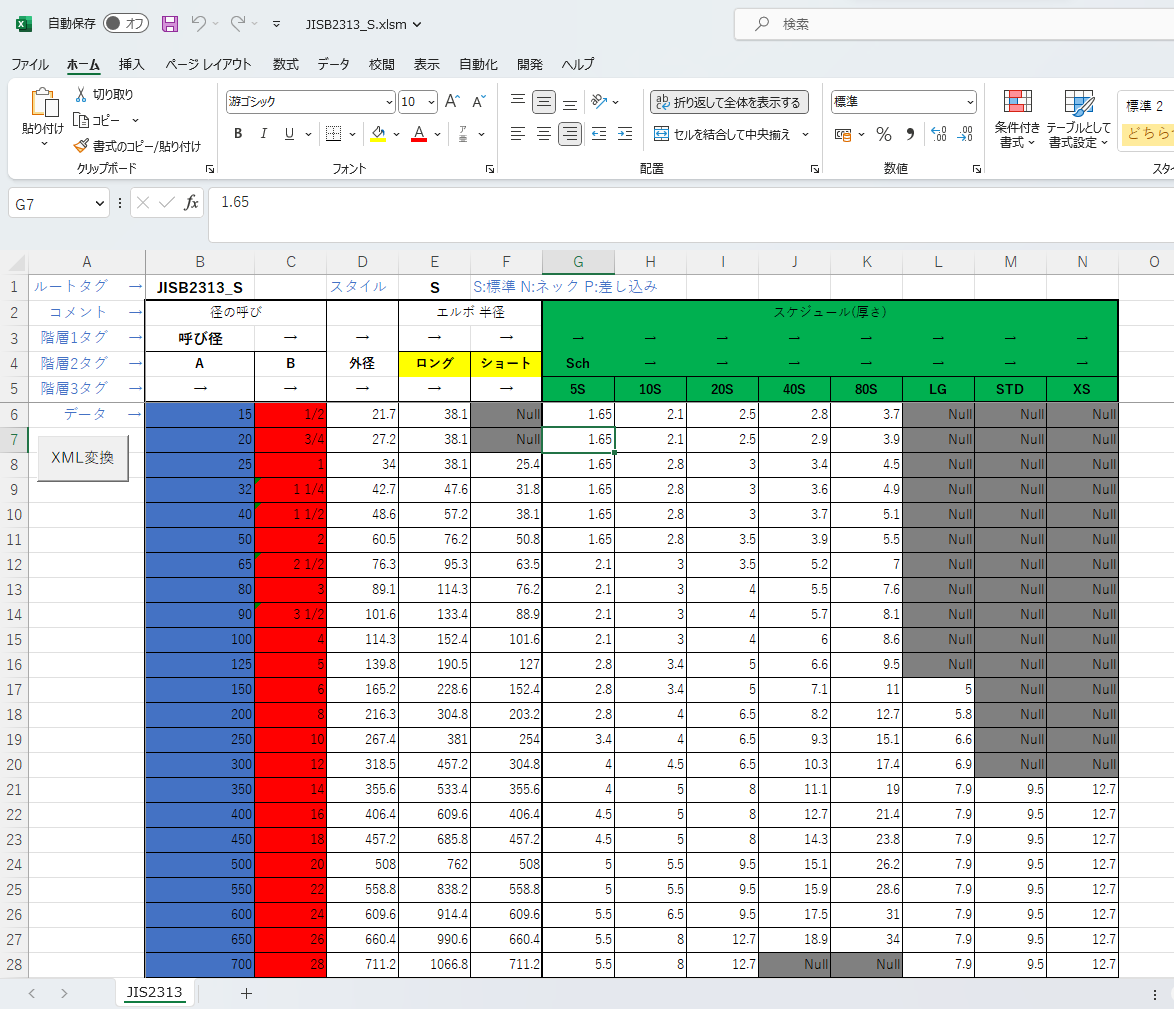
Excel 上で、寸法を編集可能です。
B1 セルが、規格ファイルの名称になりますので、変更してください。
注意事項
-
1 行目から 5 行目のセルを削除しないようにしてください。
-
A6 セルを削除しないようにしてください。
-
空白行があるとデータの終了と読み取りますので、無意味な空白行を設定しないようにしてください。
3_XML ファイル作成
手順 2 が完了したら、XML 変換ボタンをクリックしてください。
B1 セルに設定している名称の XML ファイルが、Excel ファイルと同じフォルダー上に作成されます。
注意事項
一度作成された、XML ファイルはエクスプローラー上では、名称変更が出来ません。 必ず Excel ファイルの B1 セルを変更して、XML 変換をしてください。
4_XML ファイルの保存
作成された XML ファイルは、
IRONCAD2021 の場合は、
C:\Users\ ユーザー名 \AppData\Local\IronCAD\IRONCAD\23.0\ja-JP\icPiping
IRONCAD2022 の場合は、
C:\Users\ ユーザー名 \AppData\Local\IronCAD\IRONCAD\24.0\ja-JP\icPiping
IRONCAD2023 の場合は、
C:\Users\ ユーザー名 \AppData\Local\IronCAD\IRONCAD\25.0\ja-JP\icPiping
に保管してください。