パーツ
新規作成の動作
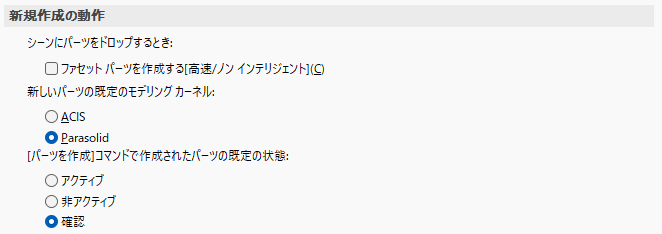
シーンにパーツをドロップするとき:ファセットパーツを作成する[高速/ノンインテリジェント]
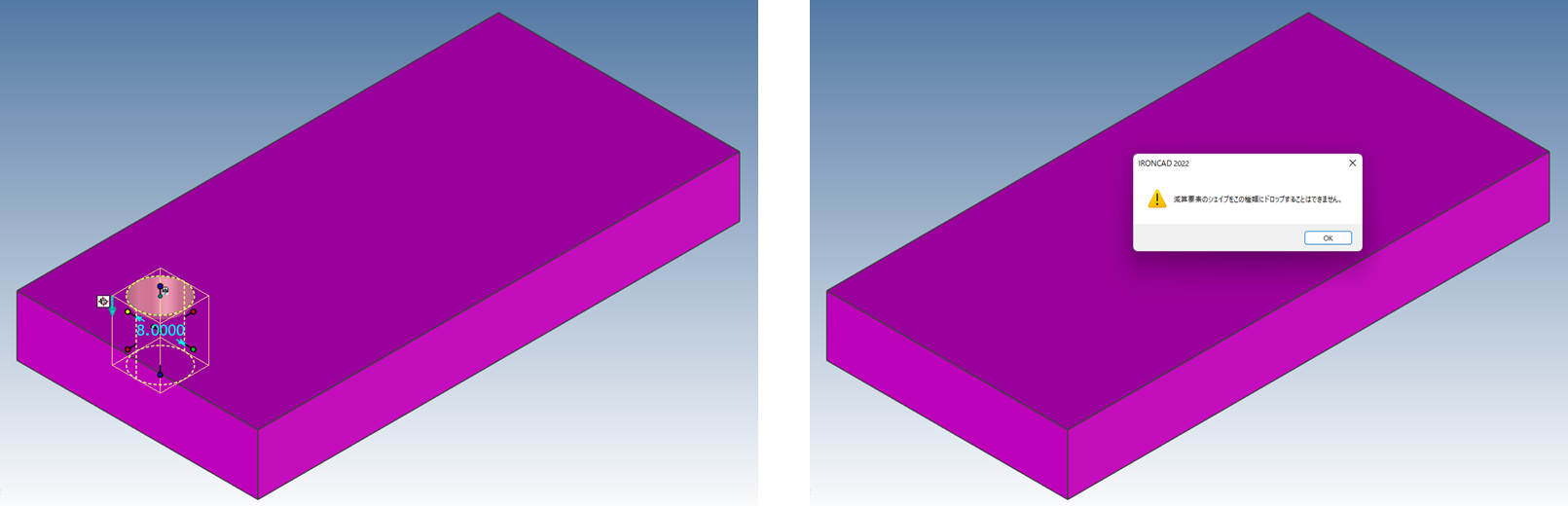
チェックを入れるとファセットパーツになり、高速で描画できますが、 穴あけなどが不可能になりますので、設計業務の場合には必ず、オフにする必要があります。
新しいパーツの既定のモデリングカーネル
- ACIS
- Parasolid
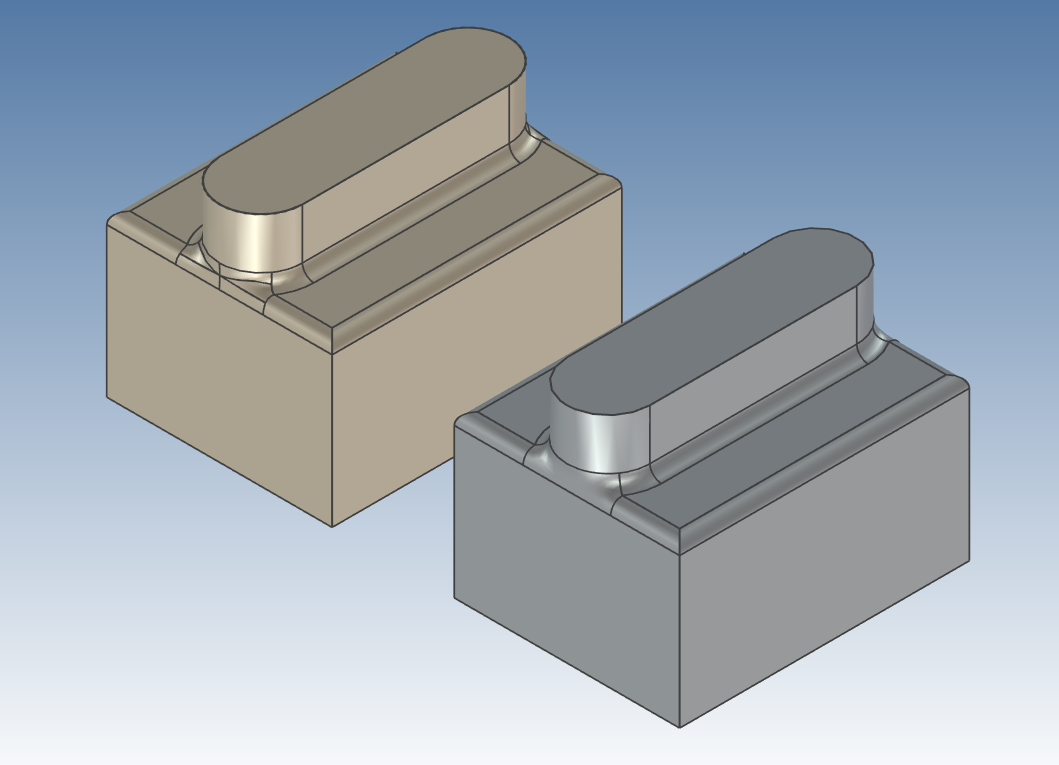
カーネル比較 左: Parasolid 右:ACIS
デフォルト設定は Parasolid に設定されています。
通常は [Parasolid]を推奨します。
以下の場合は [ACIS]を推奨します。
- 板金ツールを使用する場合
- 精密機械など微細なパーツをモデリングする場合
- 穴数の多いモデル
- 曲面形状の多いモデル
- Parasolid でサーフェス化する場合
[パーツを作成]コマンドで作成されたパーツの限定の状態+:
- アクティブ
- 非アクティブ
- 確認
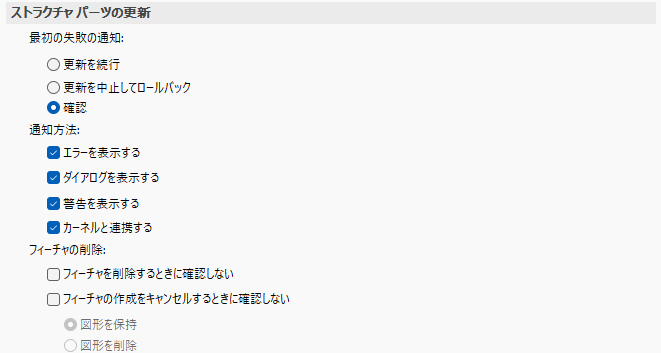
最初の失敗の通知
- 更新を続行
- 更新を中止してロールバック
- 確認
通知方法
- エラーを表示する
- ダイアログを表示する
- 警告を表示する
- カーネルと連携する
フィーチャーの削除
- フィーチャーを削除するときに確認しない
- フィーチャーの作成をキャンセルするときに確認しない
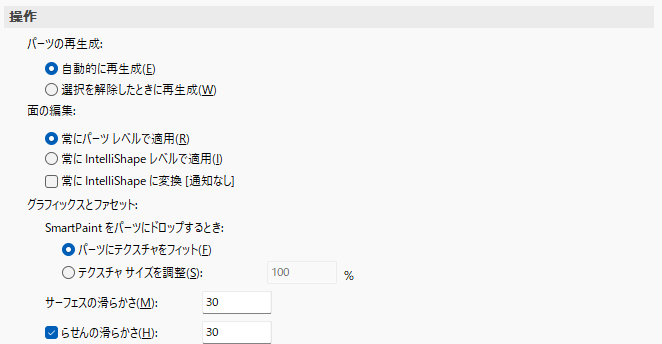
パーツの再生成
面の編集
グラフィックスとファセット
--
サーフェスの滑らかさ
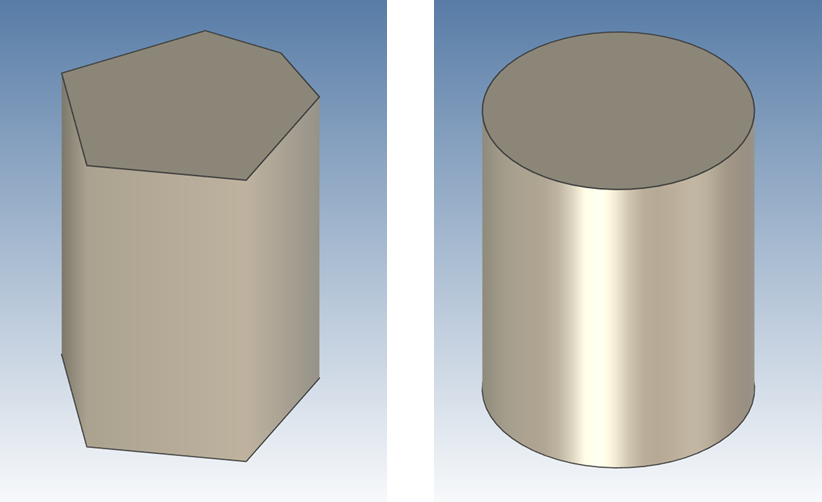
サーフェスの滑らかさの初期値を設定します。 サーフェスの滑らかさ5と60の比較です。
滑らかさが大きすぎるとデータ量が大きくなりますので、30程度にとどめることをお勧めします。

初期値設定でなく、1つずつのパーツに対してもパーツプロパティから滑らかさを設定できます。
らせんの滑らかさ
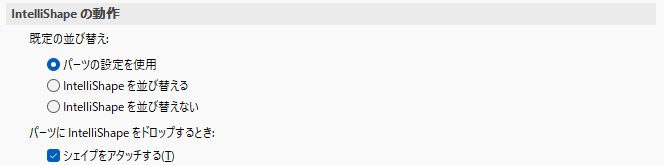
既定の並び替え
- パーツの設定を使用
- IntelliShapeを並び替える
- IntelliShapeを並び替えない
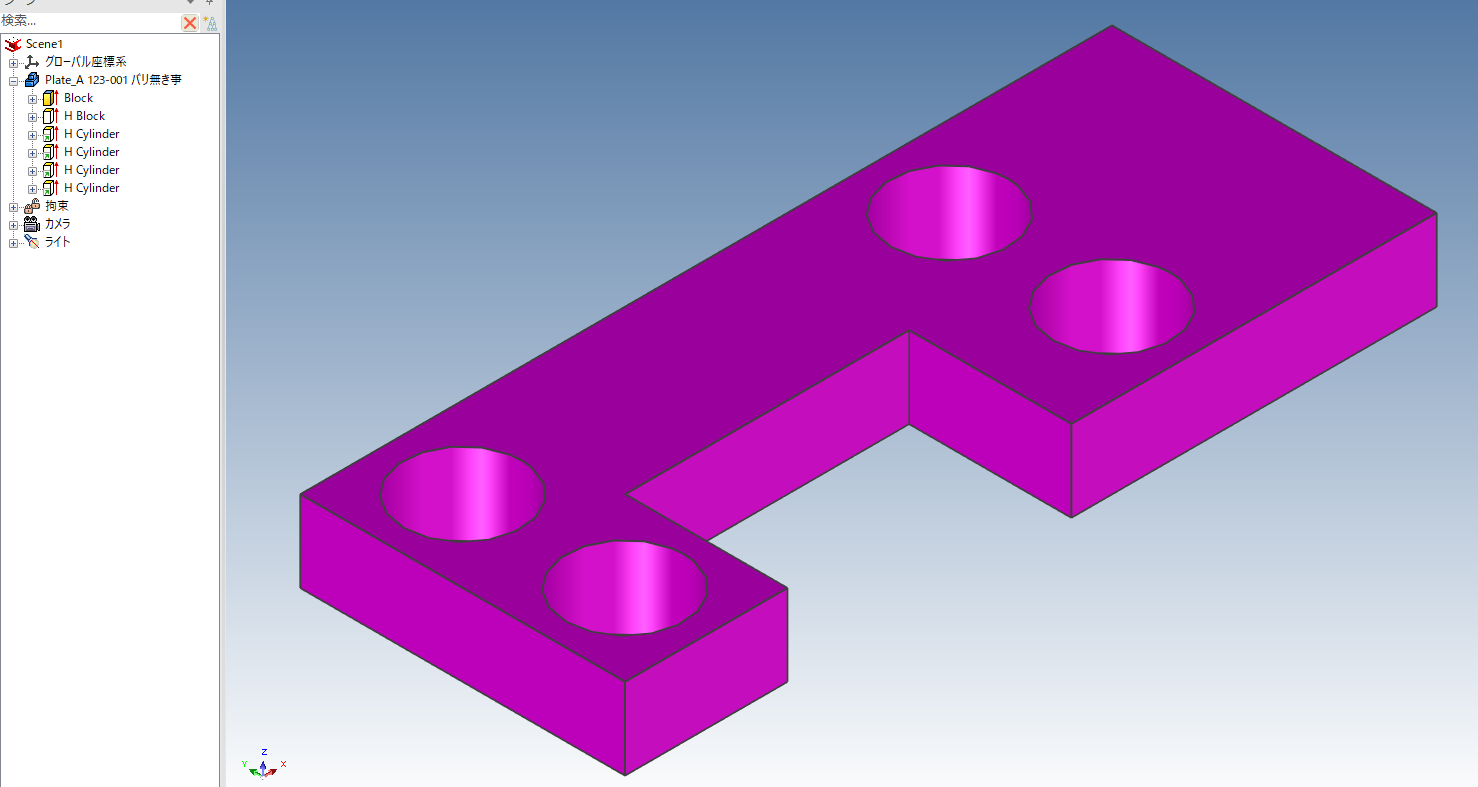
[IntelliShapeを並び替える] のチェックを入れると、フィーチャー編集時に、ツリーの順番が切り替わります。 例えば、切り欠き穴がツリーの一番下にある状態で、穴フィーチャーの寸法を修正すると、穴フィーチャーがツリーの一番下に移動します。
[IntelliShapeを並び替えない] を選択すると、フィーチャーを編集しても、ツリー順番は入れ替わりません。

[パーツの設定を使用] は、パーツ選択時の右クリックメニューで設定できます。
パーツにIntelliShapeをドロップするとき:シェイプをアタッチする

シェイプをアタッチするをONにすると、パーツ表面に配置したフィーチャーが、パーツ面に対して追随します。
保存と表示
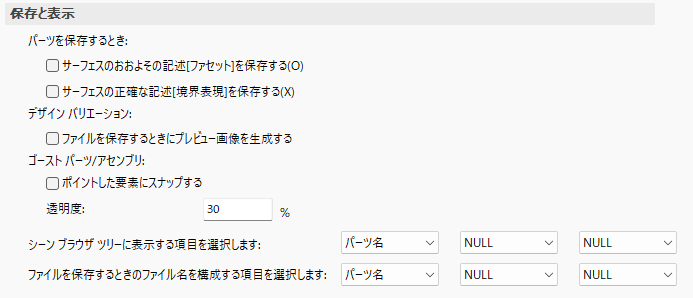
パーツを保存するとき
- サーフェスのおおよその記述[ファセット]を保存する
- サーフェスの正確な記述[境界表現]を保存する
デザインバリエーション:
- ファイルを保存するときにプレビュー画像を生成する
ゴーストパーツ/アセンブリ
- ポイントした要素にスナップする
透明度:
シーンブラウザツリーに表示する項目を選択します:
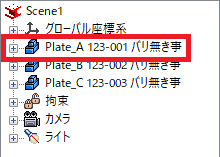
左の枠から順番に、パーツ名、パーツ番号、説明 の表示を選択できます。
上記画像のツリー1番上のパーツの例は、パーツ名:Plate_A パーツ番号:123-001 説明:バリ無きこと