よく使うショートカット
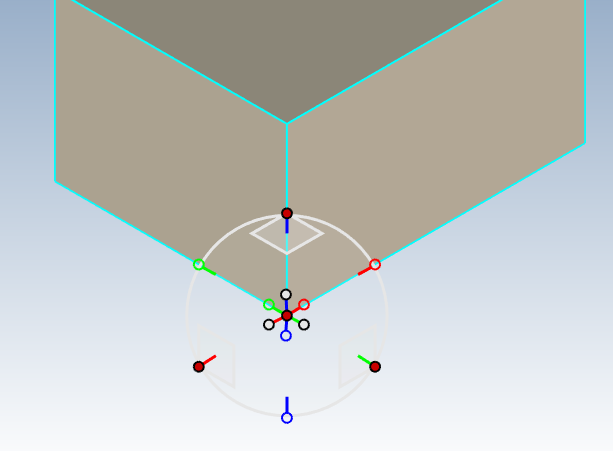
TriBall [F10]
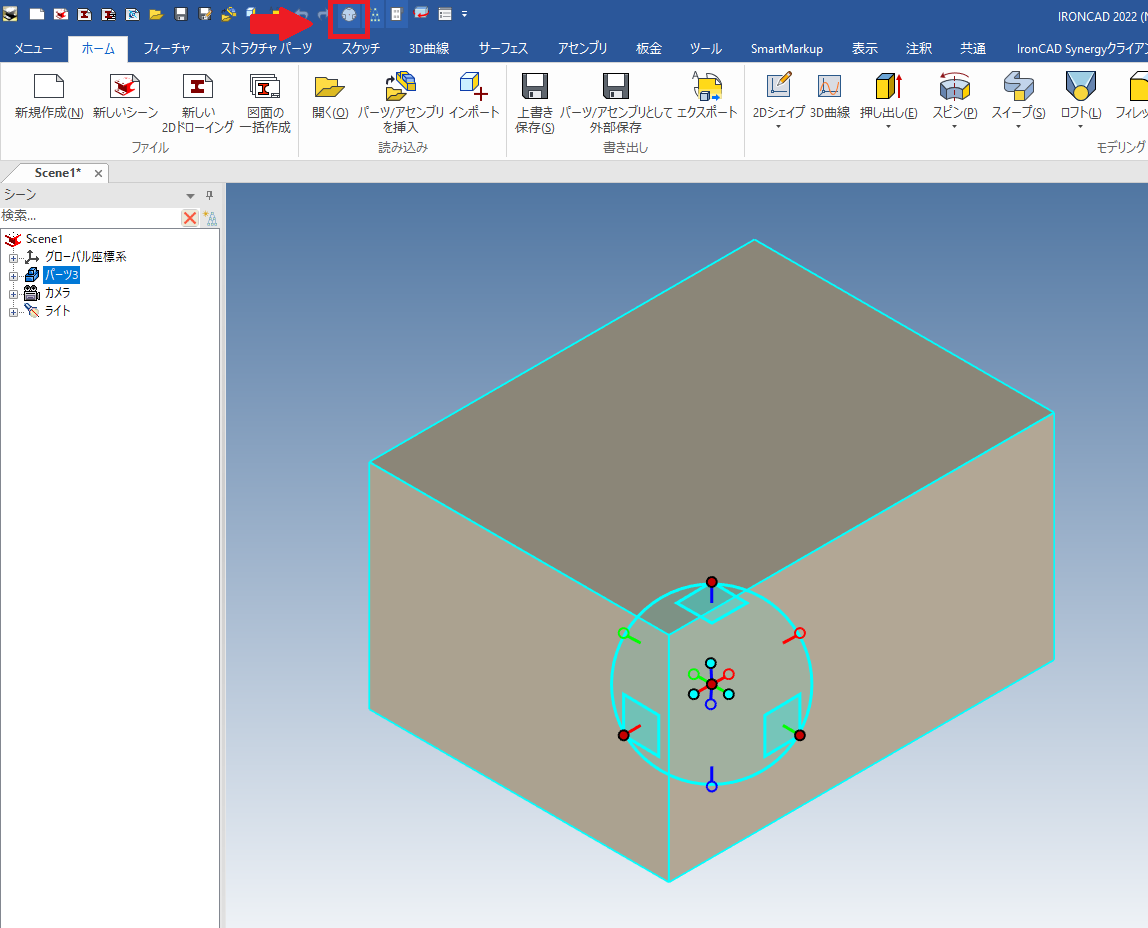
画面上部の TriBall を配置 ボタンで TriBall が起動できます。
さらに、デフォルトでショートカットキーで [F10] に TriBall 配置が割り当てられています。
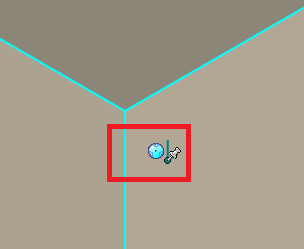
オプション設定によって、パーツ選択時に、アンカー付近に TriBall アイコンが表示させることも可能です。
TriBall のみ移動 [Space]
TriBall 起動後に [Space] キーをおすと、TriBall が白くなり、TriBall のみが移動されるモードになります。 アセンブリ時の起点を変更するときに便利です。
再度、[Space] キーを押すと、水色の TriBall の標準のモードに戻ります。 この時、文字入力が全角状態ですと、[Space] キーが効きませんのでご注意ください。半角状態でのみ有効です。
選択解除 [ESC]
パーツ、フィーチャー選択、TriBall 起動などの状態を解除することが出来ます。
以下の オプション → インタラクション → フィーチャの動作 設定によって、有効無効を選択できます。

複数選択 [Shift]
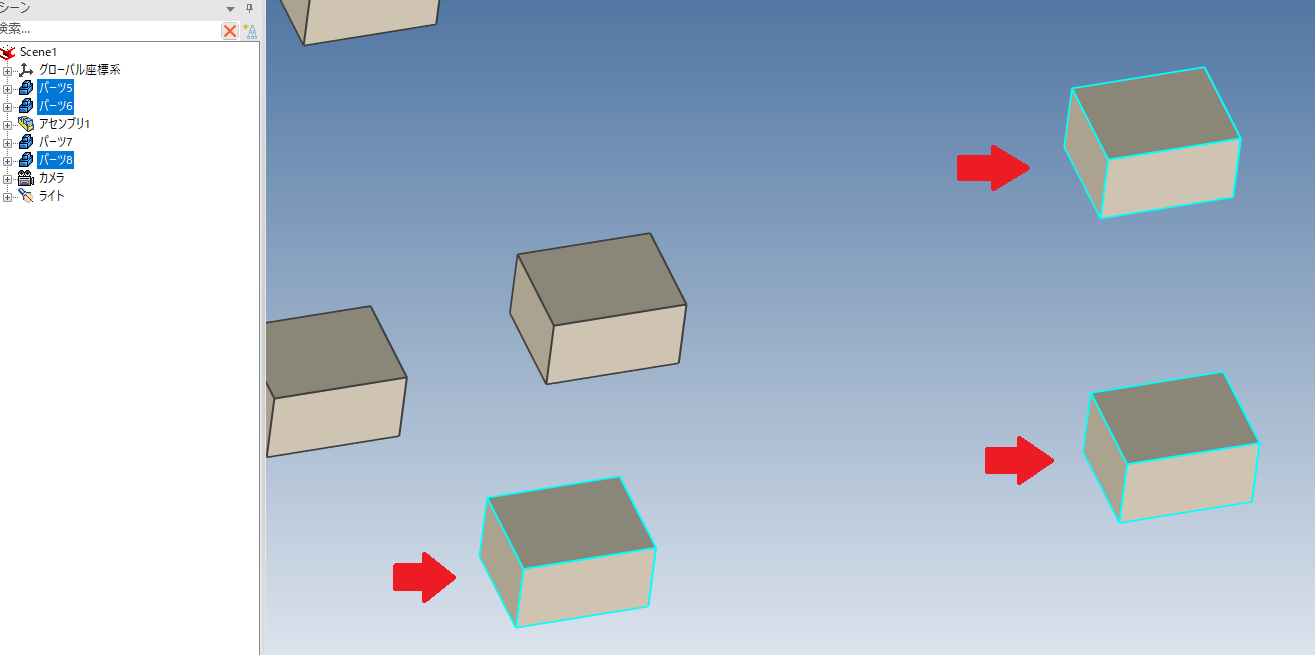
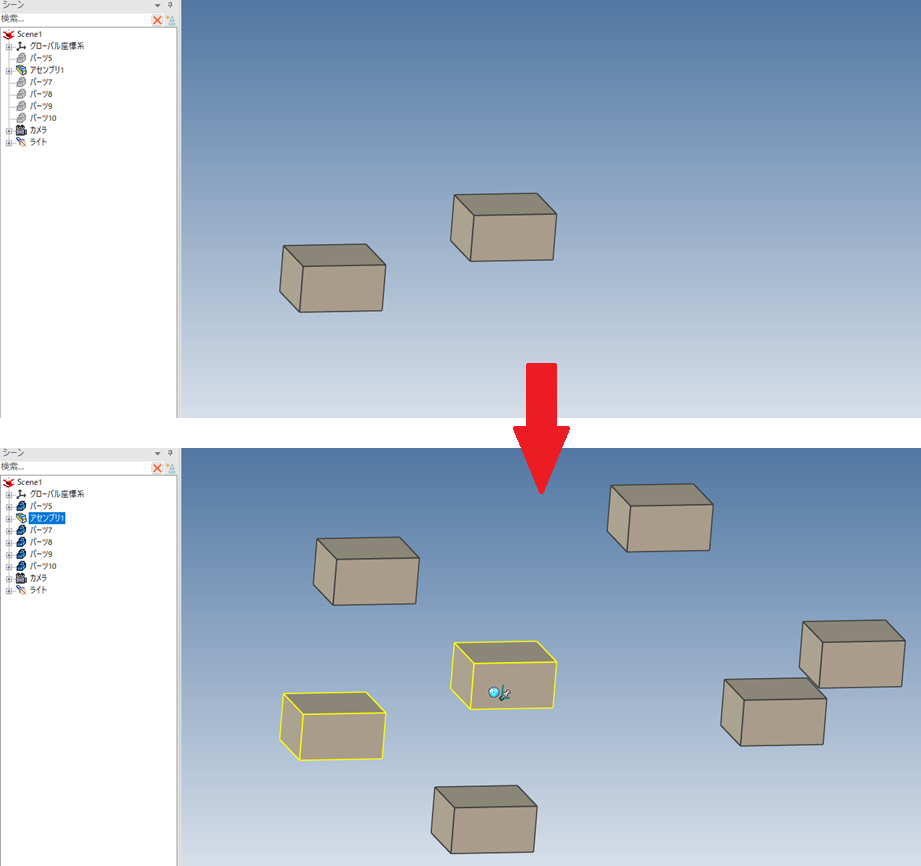
3D シーン上で、[Shift] を押しながら、パーツ、アセンブリを選択すると複数選択可能です。 そのあと、TriBall で一括移動、Delete で一括削除、アセンブリ化等が可能です。
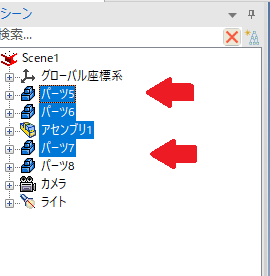
シーンブラウザ上では、挙動が変わります。 [Shift] を押しながら、パーツ 5 を選択して、パーツ 7 を選択すると、間に挟まれるパーツ/アセンブリがすべて選択されます。
削除 [Delete]
パーツ/アセンブリ/フィーチャーを選択して、[Delete] キーを押すと、削除できます。
一度削除してしまったパーツ/アセンブリ/フィーチャーは "戻る" 操作でのみ元に戻すことが可能です。
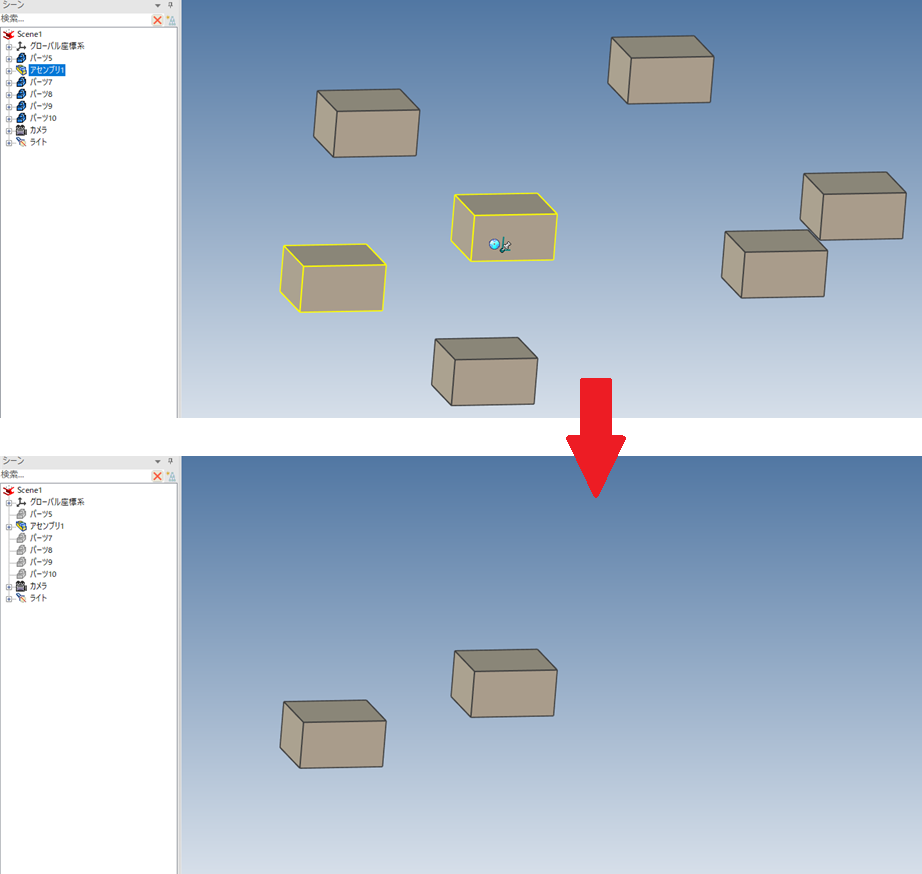
選択以外を非表示 [Ctrl + Alt + Space]
選択されていないパーツ/アセンブリを、非表示します。
すべて表示 [Shift + Space]
非表示されているパーツ/アセンブリを "すべて表示" します。
選択にズーム [Shift + Z]
選択されたパーツ/アセンブリ/フィーチャーに対して、ズームします。
シーンブラウザで検索 [Ctrl + B]
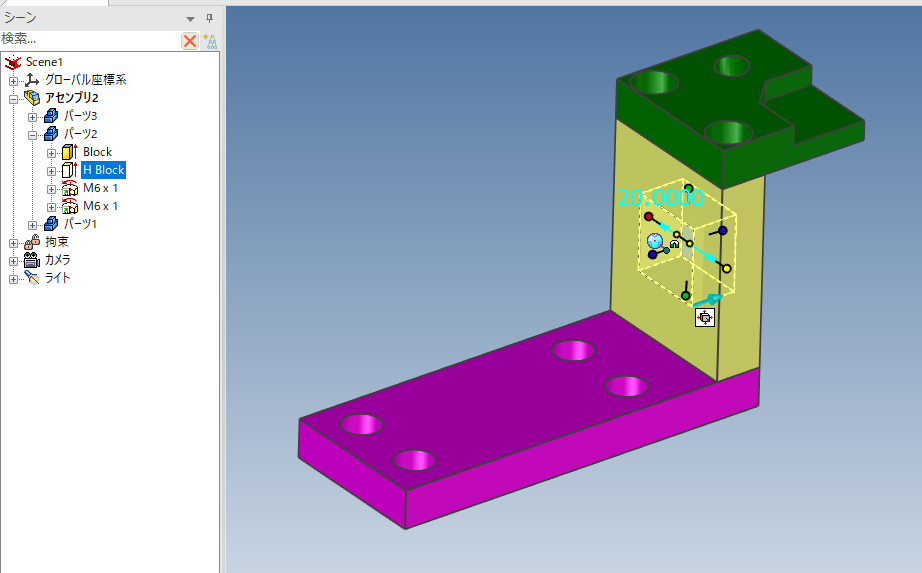
選択されたパーツ/アセンブリ/フィーチャーに対して、シーンブラウザ上で検索して選択します。 アセンブリの構造の内部であったとしても、アセンブリを展開して表示します。
フィット(F8 / 中ボタンをダブルクリック)
F8ボタンを押せば、3Dシーンに対してモデル全体がフィットします。
中ボタンをダブルクリックすると、3Dシーン以外でも、2D図面(CAXA Draft)でもフィットをさせることが出来ます。
戻る [Ctrl +Z]
1 個前の操作に戻ります。
コピー [Ctrl + C]
選択しているパーツ/アセンブリをコピーします。 完全に同一座標上にパーツがコピーされますのでご注意ください。
ペースト [Ctrl +V]
コピーされた、パーツ/アセンブリをペーストします。
[Enter] キー
数値入力後に決定となります。
[Tab] キー
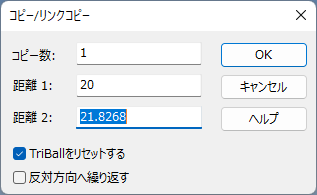
複数の数値入力があるダイアログの場合に、数値入力後に [Tab] キーを押すと、カーソルが次の数値入力欄に移動します
[Alt] キー
[Alt] キー押しながら左クリック選択をすると、アセンブリ内のパーツであってもフィーチャーを選択することができます。
[ALt] キーを押さずに左クリック選択をすると、アセンブリ → パーツ → フィーチャーと選択が遷移されるため、3 回クリックする必要があります。(アセンブリ 1 階層の場合)
[Ctrl] キー
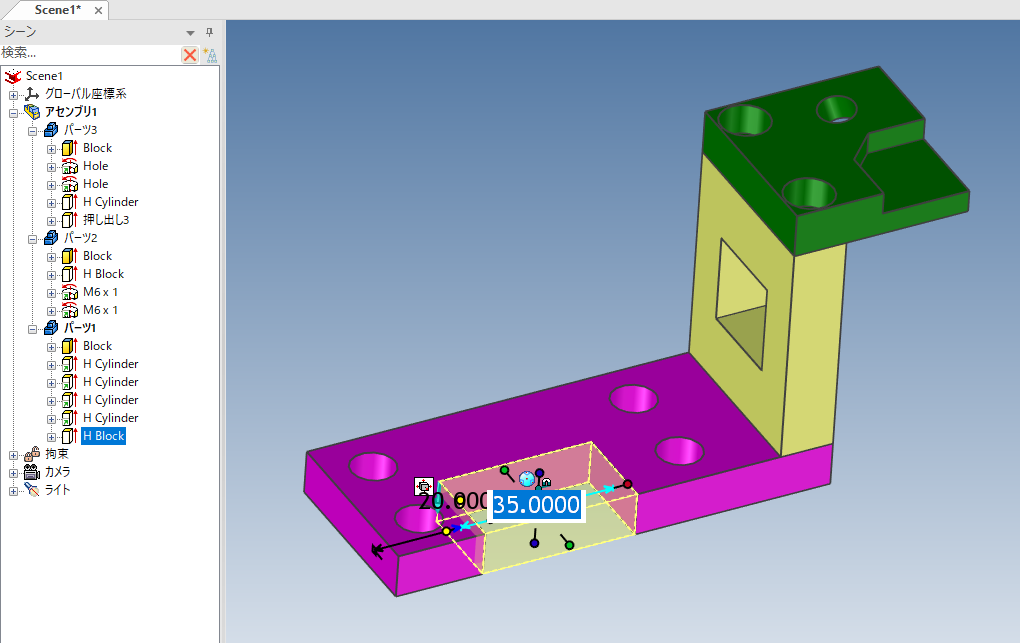
[Ctrl] キー押しながら左クリック選択をすると、複数階層あるアセンブリ内のパーツであっても 1 クリックでパーツを選択することができます。
[Ctrl] キーを押さずに左クリック選択をすると、アセンブリの階層数分 → パーツ → フィーチャーと選択が遷移されるため、複数回クリックする必要があります。
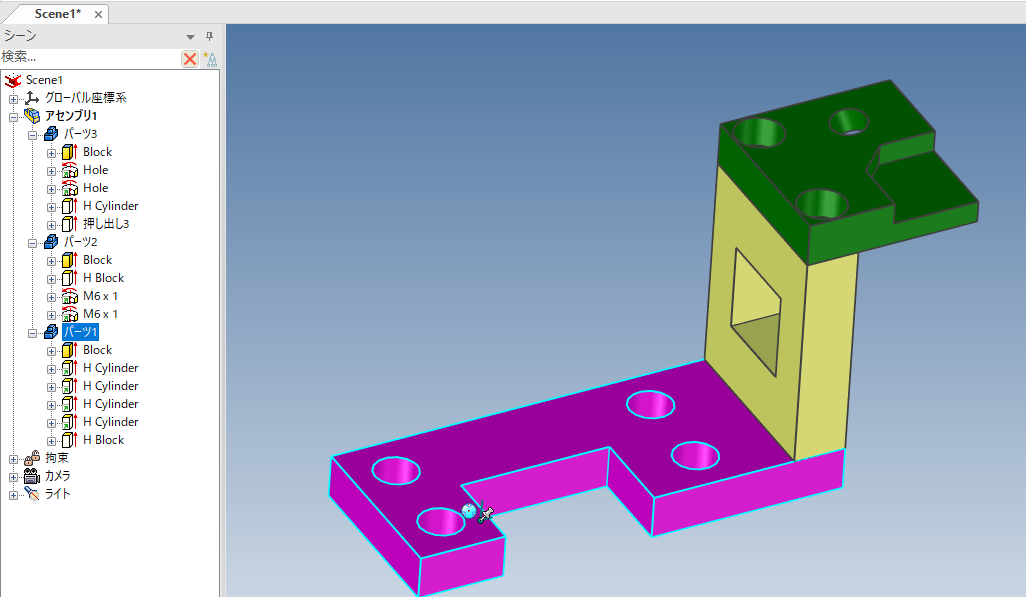
[S] キー
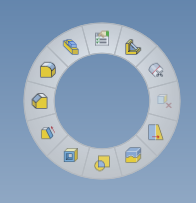
- ユーザー設定
- リブ
- トリム
- ボディを削除(ストラクチャーパーツ)
- パーツ/アセンブリを延長
- パーツを分割
- ブール演算
- シェル化
- 面を勾配
- 面取り
- フィレット
- アセンブリを作成
Sキーで表示させるコマンドは、カスタマイズできます。
パーツにスケッチで使用するコマンドなどを追加することは可能ですが、ボタンは押せません。各要素で有効なコマンドを追加してください。
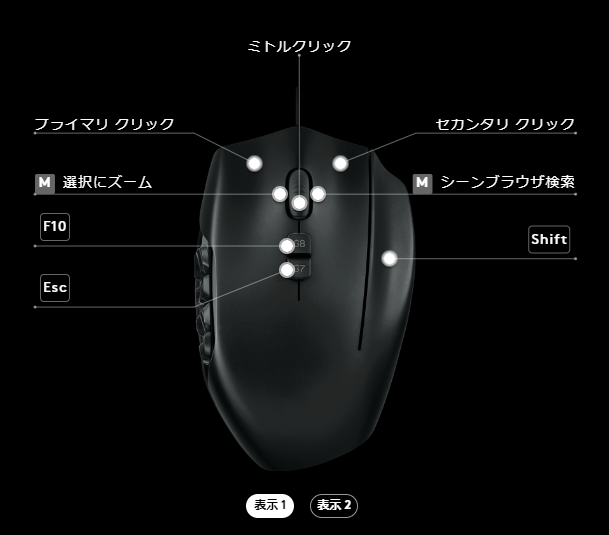
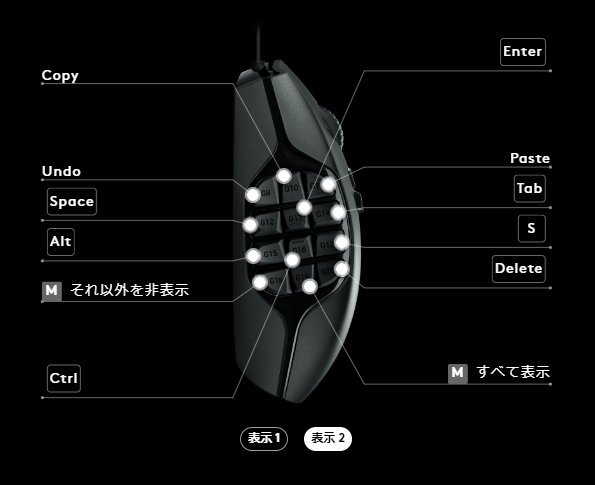
Logicool G600 の設定例
左右クリック、ホイール以外に 17 個のボタンがあります。
以下が設定例です。ご参考にしてください。
上記のすべての短縮キーを設定してあります。