コンテンツにスキップ
IRONCAD オンライントレーニング
→ 選択中のオブジェクトにTriBall有効化アイコンを表示する
検索を初期化
HOME
Zoom
Settings
Lesson1
Lesson2
Lesson3
Lesson4
Lesson5
Lesson6
Lesson7
Lesson8
AdditionalChallenges
Day3
Day4
Day5
IRONCAD オンライントレーニング
HOME
Zoom
Zoom
Zoom
Settings
Settings
推奨設定
推奨設定
注意事項
パーツ
インタラクション
TriBall オプション
2D スケッチ オプション
1_全般
1_全般
全般(一覧)
→ 起動するときにようこそ画面を表示する
→ シェイプの押し出し/スピン/スイープを作成するときに断面図形の編集ダイアログを表示する
→ ライトウィザード
→ カメラウィザード
→ [名前を付けて保存] によって参照しているリンクファイルが変更されるときに通知する
→ リンクしたシェイプ名が一致しない時は通知する
→ 多重外部リンクを通知する
→ アセンブリフィーチャーの適用ダイアログを表示する
→ パネルの説明を表示する
→ ダイアログに表示される精度[小数点以下の桁数]
→ マウスによる選択範囲
→ 寸法のフォントサイズ
→ 保存するときにファイルのプロパティを保存する
2_パーツ
2_パーツ
パーツ(一覧)
→ ファセットパーツを作成する
→ 新しいパーツの既定のモデリングカーネル
→ サーフェスの滑らかさ
→ 既定の並び替え
→ シェイプをアタッチする
→ 面の編集
→ らせんの滑らかさ
→ シーンブラウザツリーに表示する項目を選択します
→ シーンブラウザツリーに表示する項目を選択します
3_アセンブリ
3_アセンブリ
→ アセンブリを作成またはコピーするときパーツ/アセンブリの順序を保持する
→ 最初に挿入されたパーツ/アセンブリの拘束を自動的に追加する
→ ドロップされたパーツ/アセンブリに拘束を作成する
→ パーツ/アセンブリをコピーするとき自己完結型の拘束のみコピーする
→ 拘束解決のパーツ/アセンブリを抑制しない
→ 拘束解決に失敗したときは不自然なパーツ/サブ アセンブリとアセンブリの拘束を開放する
→ 共通の親アセンブリで双方向の拘束パラメータを置き換える
→ 拘束解決モード
→ 分解を使用するとき表示構成を作成/アクティブにする
→ 配列(パターン)またはリンクフィーチャーへのドロップ動作
→ 大規模アセンブリモード
4_インタラクション
4_インタラクション
インタラクション(一覧)
→ 既定の動作としてスナップを使用する[Shiftキーなし]
→ 入力後、自動的に次のサイズボックスハンドルの値に切り替える
→ サイズボックス ハンドルの色を単色にする
→ 対称ハンドルを無効にする
→ 動的なサイズボックス表示を有効にする
→ フィーチャーをドロップするときに配置寸法を自動的に追加する[イノベイティブパーツ]
→ 2Dスケッチの時に閉曲線を自動で塗りつぶす
→ 既定の配置の種類
→ コピーのTriBallをリセットする
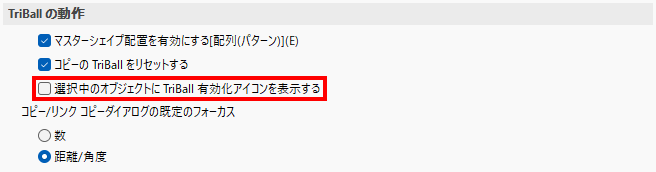
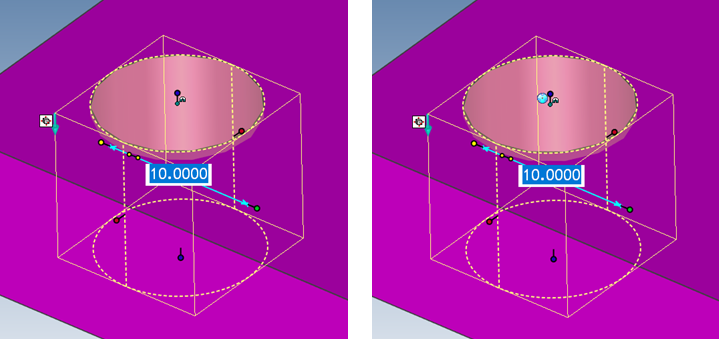
→ 選択中のオブジェクトにTriBall有効化アイコンを表示する
→ 選択中のオブジェクトにTriBall有効化アイコンを表示する
目次
選択中のオブジェクトにTriBall有効化アイコンを表示する
選択中のオブジェクトにTriBall有効化アイコンを表示する
→ コピー/リンク コピーダイアログの既定のフォーカス
→ ドロップされたオブジェクトを自動的に選択する
→ 選択中のアセンブリへアセンブリパーツをドロップする
→ オブジェクトがドロップされたときにデザインバリエーションダイアログを表示する
→ グループ化の動作
→ "ESC" キーで選択を解除する。
→ シェイプのサイズ変更ダイアログを表示する
5_マウス
5_マウス
マウス(一覧)
→ カーソル位置にズームする
→ ズーム方向を逆にする
→ ステップ距離
6_TriBall オプション
6_TriBall オプション
TriBall オプション
Lesson1
Lesson1
基本メニュー
ステータスバーメニュー
パーツ右クリックメニュー
視覚効果
補足_オブジェクトの表示
補足_ユーザーガイドの開き方
Lesson2
Lesson2
2-1_IRONCADの基本操作(3D編)
2-2_IRONCADの基本操作(2D投影編)
よく使うショートカット
Lesson3
Lesson3
3-1_TriBall操作トレーニング1
3-2_TriBall操作トレーニング2
3-3_TriBall操作トレーニング3
Lesson4
Lesson4
4-1_IRONCAD実習(シャフト)
4-2_IRONCAD実習(フランジ)
Lesson5
Lesson5
5_3DプロパティとCAXA部品表作成
Lesson6
Lesson6
6-1_モデリング演習
6-2_TriBall演習
Lesson7
Lesson7
7_ノンヒストリー編集
Lesson8
Lesson8
8-1_メカニズムモード(リンク機構)
8-2_メカニズムモード(演習問題)
AdditionalChallenges
AdditionalChallenges
デザインバリエーション
ストラクチャーパーツ
アンカー調整とカタログ登録
Day3
Day3
モデリング課題3日目
フライホイール
Day4
Day4
モデリング課題4日目
I-BEAMの作成
Day5
Day5
構想設計
板金モデル
目次
選択中のオブジェクトにTriBall有効化アイコンを表示する
選択中のオブジェクトにTriBall有効化アイコンを表示する
TriBallの動作

選択中のオブジェクトにTriBall有効化アイコンを表示する

選択中のオブジェクトにTriBall有効化アイコンを表示する

ページトップへ戻る