Zoom のリアクション(いいね)、画面共有について
リアクション(いいね)の使用手順
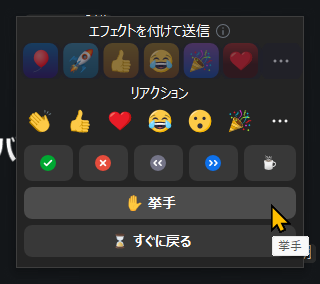
リアクションは以下の手順で行います。
〔1〕[リアクション] をクリックします。

〔2〕アイコンをクリックすると リアクションできます。
リアクションは一定時間で表示が消えます。
[挙手] をクリックした場合は、解除するまで手を挙げた状態を維持します。
解除する場合は再度クリックして解除します。
参照: 意思表示アイコンとミーティングリアクションを使用する(外部サイト)
画面共有の手順
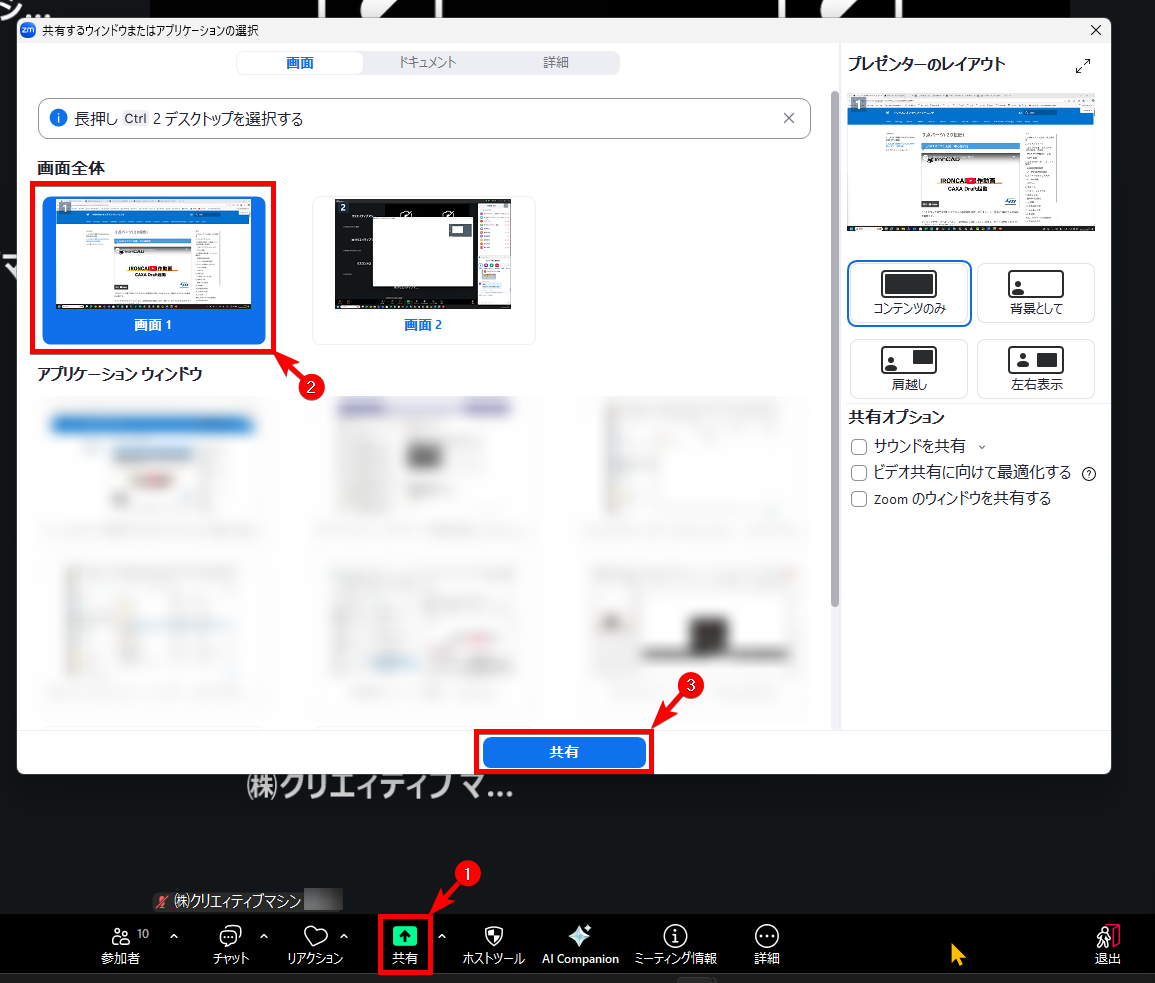
画面共有は以下の手順で行います。
〔1〕[共有]ボタン をクリックします。
〔2〕[共有するウィンドウまたはアプリケーションの選択]画面 で共有する画面を選択します。
〔3〕[共有するウィンドウまたはアプリケーションの選択]画面 の [共有]ボタン をクリックします。
〔4〕画面が共有されます。