3点パーツ(2D投影)
1_CAXAドラフト起動、中心線設定
3Dモデリング編で作成したモデルから投影図を作成してみましょう。 事前に3Dモデルの保存が必要です。
クイックアクセスツールバーより、[新規作成]を選択します。 続けて、ダイアログから2Dドラフト[CAXAドラフト]を選択します。
IRONCADには2種類の2DCADが搭載されています。 日本国内向けとしては[CAXA Draft]をご使用いただくことを推奨しています。 CAXAには、JIS規格に応じた指示記号などが標準で登録されています。
図面テンプレートを選択します。 左上にある、現在の標準 プルダウンメニューから JIS を選択し、[JP-A3-2015]を使用します。
メニュー→オプション→3Dインターフェース→線の属性→中心線を CenterlineLayer に設定します。 Centerlineを選択すると、中心線が赤色の1点鎖線になります。
2_マッチングルール
マッチングルールの補足説明をいたします。
表題欄をダブルクリックすると、表題欄の入力ダイアログが表示され、表題欄にある項目の属性名が確認できます。 今回、紐づけしようとする属性名は、"品名" と "図番" と "数量"になります。
さらに、メニュー→オプション→システム→マッチングルール を確認すると、表題欄の属性名に対して、3Dモデルの何のプロパティが紐づけられているかがわかります。
ここでは、以下のような設定になっているかご確認ください。なっていない場合は、入力をお願いいたします。
属性名:品名 → 照合名:PartName
属性名:図番 → 照合名:Part Number
属性名:数量 → 照合名:PartQuantity
属性名:品番・型式 → 照合名:Part Number
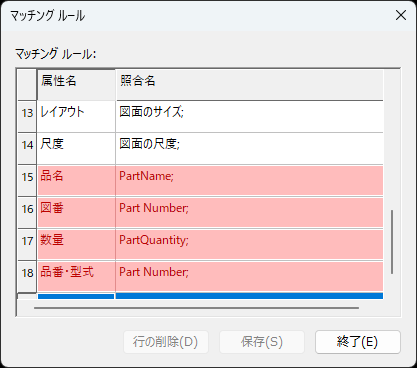
照合名の意味は以下となります。
PartName → パーツ/アセンブリプロパティのユーザー名
Part Number → パーツ/アセンブリプロパティのパーツ番号
PartQuantity → 3Dシーン上の該当パーツの個数
注意
PartNameにはPartとNameの間には半角スペースは不要です。 逆に、Part Numberについては、半角スペースが必要になりますのでご注意ください。
3_正面図の指定、三面図アイソメ図の配置、色指定
アセンブリプロパティ入力
アセンブリを選択して、右クリックして[アセンブリプロパティ]を選択する。
アセンブリプロパティで、以下の入力をしてください。
ユーザ名(アセンブリ名):123-Assy
パーツ番号(アセンブリ番号):123-0000
入力し終えたら、上書き保存をお願いします。
モデル投影
[3Dインターフェース]タブ-[投影図の作成]欄-[投影図]を選択します。 [投影図の出力]ダイアログでは、正面図の定義や投影対象面、 隠線の表示切替等が設定可能です。
上下左右の三角ボタンを選択すると、正面図を指定することが出来ます。
[標準的な三面図]をクリックすることで、三面が投影対象として選択されます。 今回は、これに加えて[アイソメ図]を選択します。
[その他]タブに切り替えます。 続けて、[外形線に3Dパーツの色を使用する]にチェックを入れます。 設定が完了したら、[OK]をクリックします。
投影図を配置します。
Note
また、CAXA Draftの画面では、中ボタンをダブルクリックすることによって、ビューに対してフィットを行うことが可能です。 フィットショートカット
4_正面図の隠れ線、フィレット線表示
正面図の線の設定
正面図に対して、隠れ線を表示させます。 正面図を一度左クリックし、選択状態にします。 右クリックし、メニューから[投影図の編集]-[図のプロパティ]を選択します。
投影のオプションの隠線、ならびに、フィレット線を[全て表示]に設定します。 これにより、正面図にのみ隠れ線とフィレット線が表示されます。
アイソメ図の線の設定
アイソメ図に対して、フィレット線を表示させます。 アイソメ図を一度左クリックし、選択状態にします。 右クリックし、メニューから[投影図の編集]-[図のプロパティ]を選択します。
投影のオプションのフィレット線を[全て表示]に設定します。 隠線は、[出力しない]のままの設定にします。 これにより、アイソメ図は、フィレット線が表示されます。
5_ビューの移動と寸法入力
ビューの移動
ビューを選択した後、ビューの中心を選択することによって、ビューを移動することができます。 正面図、平面図、右側面図はそれぞれ連動して動きます。
寸法入力
平面図に寸法を付与します。 [寸法]タブに切り替え、[寸法]の下にある▼をクリックし表示します。 まずは、[寸法] (2点寸法)を試してみましょう。
寸法を付与した後は、[ESC]キーで操作コマンドを解除します。
Note
IRONCAD 2023 より、[寸法]タブを[注釈]タブに変更しております。
6_連続寸法
[連続寸法]を操作してみましょう。
注釈タブの寸法から連続寸法を選択します。
連続寸法を入れるときは、ビューの点を選択する必要があります。
寸法を付与した後は、[ESC]キーで操作コマンドを解除します。
7_穴直径、ピッチ寸法
直径寸法で穴直径を設定できます。
穴のピッチ寸法は、”寸法”コマンドで設定できます。
8_面取り寸法
面取り寸法を設定します。
画面の左下隅にあるボックスの設定にご注意ください。
面取り寸法設定
[標準スタイル] - [Y軸方向-面取りに垂直] - [テキストを水平] - [C1]
9_3D連携
図面上部のタブをクリックし、3Dシーンに切り替えます。 紫色のパーツの切り欠きの形状を変更してみましょう。
切り欠き部を2回クリックし、シェイプレベル(黄色ハイライト)で選択します。 続けて、形状を任意の大きさに変更します。
タブをクリックして、2D図面に切り替えます。 更新確認のダイアログが表示されるので[はい]を選択します。 これにより、3Dモデルの変更が、自動的に2D図面に反映されます。
10_断面図の作成
CAXAの様々な機能を試してみましょう。 [3Dインターフェース]のタブに切り替え、[断面]を選択します。
断面の中心線を左クリックで定義した後、一度右クリックし確定します。 続けて、断面図の作成方向に応じて一度左クリックします。 これにより、任意の方向の断面図が作成されます。
11_はめあい公差
寸法値に公差を併記します。 任意の寸法をダブルクリックすると、寸法のプロパティが表示されます。 このうち、[公差とはめあい]をクリックするとテーブルが表示されます。
公差の記載形式についても任意で変更が可能です。 今回は、出力形式を[記号(上下)]に設定します。 [公差とはめあい]テーブルでは、[H7]を選択します。
寸法に対して、H7の記号+上下の形式で値が設定されました。
音声解説の間違い「直径30mm⇒幅30mm」
12_±公差
±公差も設定できます。
以下の設定になります。
- 入力形式 [±]
- 出力形式 [上下]
- 上の許容差 [0.05]
補足_3Dモデルでの公差表記
注釈タブのPMIメニューにて可能です。
13_面の指示記号
CAXA Draftには、機械設計に必要な記号が一通りそろっています。 [寸法]タブに切り替え、[注釈]-[面の指示記号]で配置します。 配置した記号をダブルクリックすることで、値や記号形状を変更できます。
Note
IRONCAD 2023 より、[寸法]タブを[注釈]タブに変更しております。
14_プロパティ設定
以下のプロパティを各パーツにご入力ください。
紫色のパーツ - [パーツ名]プレートA - [パーツ番号]123-0001
黄色のパーツ - [パーツ名]プレートB - [パーツ番号]123-0002
緑色のパーツ - [パーツ名]プレートC - [パーツ番号]123-0003
15_部品表出力
図面上に部品表に出力します。
[3Dインターフェース]タブに切り替え、[3D部品表のインポート]を選択します。 3D部品表ダイアログが開くのでOKボタンをおして閉じます。
次に、3D部品表の更新をクリックして、「更新」というチェックボックスをクリックします。
- [品番・型式]:Part Number
- [品名]:PartName
- [数量]:PartQuantity
以上を選択して。[OK]をボタンをクリックしてください。
表題欄の上に部品表が作成されていることを確認してください。
16_バルーン追加
[3Dインターフェース]の[パーツ番号の自動作成]を選択して、ダイアログが開いたら右回りを選択したままで「OK」します。
その後、アイソメ図を左クリックすると、バルーンが追加されます。
バルーンの位置を調整して、部品表とバルーンは完成します。
17_外部リンクファイルと図面
メニュー⇒オプション⇒パーツの設定の中の、
ファイルの保存時にファイル名を構成する項目を選択します:パーツ番号、パーツ名
で設定します。
アセンブリタブの「パーツアセンブリとして外部保存」を使って、3つのモデルを外部保存をしていきます。
外部リンクをしたパーツを選択している状態で、アセンブリタブの「パーツアセンブリを開く」を選択すると、子ファイルが開きます。
親ファイル(アセンブリファイル)と子ファイル(外部リンクされている単品パーツファイル)は相互リンク状態です。
次に、単体図面を書きたい外部リンクされている単品パーツファイルを開き、上書き保存をします。
そのあと、CAXAドラフトにて図面投影が可能になります。
最後に、組図、と3つのプレートの図面を参加者ご自身で必要な寸法などを入力してトレーナーにご提出ください。
以上でIRONCAD基本操作は終了です。 お疲れさまでした。