3 点パーツ(3D モデリング)
3 点パーツの作成手順を動画で解説しています。動画をトレースし、IRONCAD の基本操作を学習して頂きます。
動画は音声解説付きとなっています。
1_ブロックの配置、寸法調整
画面右側のカタログブラウザより、[ブロック] シェイプを配置します。 3D空間上にマウス左ドラッグ&ドロップします。
ブロックを一度左クリックし、シェイプレベル(黄色ハイライト)で選択します。
高さ方向のハンドル(青点)をクリックします。 選択した方向のサイズ変更ボックスが表示されるので、厚さ方向に [10] の値を入力します。
連続で、奥行と幅の数値入力が可能です。 長さ方向に [80]、幅方向に [40] の値を入力します。
2_穴の配置、寸法調整、位置決め
マイナス形状を生成してみましょう。 カタログブラウザより、[円柱穴] をマウス操作で左クリックでベースパーツのどこでも良いので、ドラッグ&ドロップします。
その後、ハンドルを選択して、直径 10mm に変更します。
IRONCAD 独自の機能 Tri Ball(トライボール)を活用していきます。 ウィンドウの左上のアイコン、または、[F10] キーで起動可能です。 TriBall では、移動・配置・向きの変更のすべてが行えます。
TriBall の長さ方向、幅方向のハンドル(赤点)をそれぞれマウス左ドラッグをしてみましょう。
各方向の軸ハンドルが固定されている状態の時、TriBall の内側でマウス左ドラッグ、または右ドラッグすることで、選択中のオブジェクトの角度を変更することが可能です。
TriBall の中心点上(赤点)で右クリックします。 メニューから、[点まで] を選択し、円柱穴を左上隅の位置に移動します。
TriBall 上面にある平面をマウス右ドラッグします。 メニューから [ここに移動] を選択します。 表示されるダイアログの 距離 1、距離 2 に [10]を設定し、[OK] をクリックします。
3_穴のリンクコピー
穴を 2 回左クリックしてTriBall を起動します。
TriBall の幅方向手前ハンドルを右クリックでドラッグし、軸を固定して移動します。 メニューから [ここにリンクコピー] を選択します。
距離に [20]を設定します。 コピー穴作成後、[ESC] または [F10] キーで TriBall を一度解除します。
4_複数穴のリンクコピー
まず、どちらか片方の穴を 2 回左クリックをして選択します。すると、黄色くハイライトされます。 さらに、[Shift] キーを押しながら、もう片方の穴を選択すると複数選択が可能です。
穴を複数選択した状態で TriBall を起動します。
長さ方向の軸ハンドルを固定し、中心点上で右クリックをします。 メニューから [点まで] を選択し、上面奥側のエッジを右クリックします。
メニューから [ここにリンクコピー] を選択します。 距離に [70-10](または [60])を設定します。
OK ボタンを押すか、[Enter] キーを押して、操作を完了させます。
最後に、もう一度 TriBall ボタンを押して、TriBall を解除するか、[ESC] キーを押して解除してください。
5_リンクコピーの確認
リンクコピーの確認をしてみましょう。 4 つの穴はすべてリンクコピーをしてあるため、穴直径を変更した場合は、4 つ全ての穴直径が変更されます。
6_切り欠き作成、サイズ調整
カタログブラウザより、ブロック穴を手前エッジ中心点にドロップします。
形状変更ハンドルを操作する際、面やエッジにスナップを効かせることが可能です。
幅方向奥側のハンドルをクリックし、サイズ変更ボックスに [20] を入力します。
続けて、長さ方向のハンドル(赤点)を、[右クリック] をしながら伸ばし、サイズ変更ボックスに [30] を入力します。
[右クリック] を押しながら操作することで、センター分けの操作が可能です。
7_SmartDimension、切り欠き位置調整
再度、ブロック穴をシェイプレベル(黄色ハイライト)で選択します。
[注釈] タブに切り替え、[SmartDimension] を起動します。 ブロック穴側面と、パーツ側面を選択し、寸法を配置します。 25mm と測長されています。
配置した寸法上で左でダブルクリックし、 表示されたダイアログの値を[25] から [20] に変更します。
ブロック穴の位置が変更されました。 ロックするをチェックすることで、SmartDimension は駆動寸法として機能させることも可能です。 OK ボタンを押すと、寸法を変更し、ダイアログを閉じることが出来ます。
最後に、[ESC] キーを押すか、再度 SmartDimension をクリックして、SmartDimension を解除します。
8_履歴を用いた変更、色の変更
ベースプレートの長さを変更します。 2 回左クリックして、黄色くハイライトしている状態で、長さ方向奥側のハンドルを選択し、サイズ変更ボックスに [100] を入力します。
さらに、切り欠きも、30mm から 35mm に寸法変更します。
プレートの色を変更します。 一度シーン上の何もないところをクリックし、選択を解除します。(もしくは、[ESC] キー) 続けて、一度クリックしパーツレベル(青色ハイライト)で選択します。
パーツレベルで選択された状態で、プレート上で右クリックします。
メニューから [SmartPaint] を選び、紫色を選択します。 完了したら [適用] と [OK] をクリックします。
色の変更の注意点
シェイプを選択している状態(黄色のハイライト)で、色を変更すると、穴や切り欠き(選択していないシェイプ)には色が設定されません。
パーツを選択している状態(水色のハイライト)で、色を設定する必要がありますのでご注意ください。
9_フィーチャドロップ
[ブロック] をパーツ 1 上にマウス左ドラッグ&ドロップしましょう。 このとき、ドロップされたブロックはパーツ 1 に含まれる要素となります。
このブロックは不要ですので、2 回左クリックして、黄色くハイライトされている状態で、Delete キーで削除してください。
10_パーツドロップ
今度は、[ブロック] をマウス右ドラッグ&ドロップします。
メニューが表示されるので、[パーツとしてドロップ] を選択します。 先程とは異なり、新規パーツとして要素が配置されます。
新たに配置したパーツをシェイプレベル(黄色ハイライト)で選択します。 ハンドルを掴み、紫のパーツの側面に合わせます。
手前側のハンドルをクリックし、サイズ変更ボックスに [12] を入力します。 続けて、高さ方向のサイズ変更ボックスに [50] を入力します。
こちらのオプション設定を ON にすることで、[Shift] キーを押すことが不要になります。
11_ポケット穴作成
[ブロック穴] を新規パーツ上の中央に配置します。 中央点付近にカーソルを合わせると、中央点が出現しハイライトされます。
シェイプレベルで選択された状態で、ブロック穴の奥のハンドルを右クリックして、[サイズボックスを編集] を選択します。
寸法欄に下記に示す値を入力します。 [長さ]:20 [幅]:20 [高さ]:12
[Tab] キーを使用すると、寸法欄が切り替わります。もしくは、マウスカーソルを合わせて指定してください。
新規パーツの色を変更します。 パーツレベル(青色ハイライト)で選択し右クリックします。 メニューから [SmartPaint] を選択し、黄色に変更します。
12_ザグリ穴作成
ザグリ穴とねじ穴を作成します。
カタログブラウザを [ツール] に切り替えます。 表示されていない場合は、▼をクリックしメニューを表示します。
[カスタム穴] を紫色のパーツの底面角部にマウス左ドラッグ&ドロップします。 ダイアログが表示されるので、次に示す値を設定します。
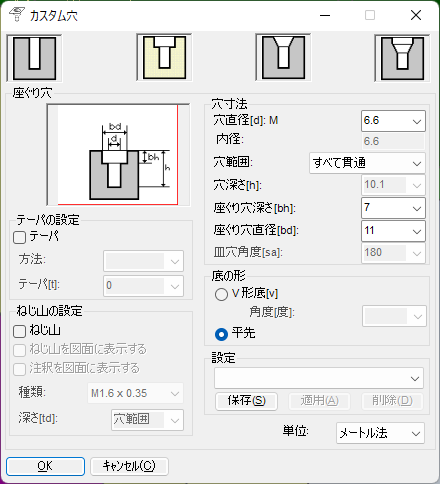
- 穴直径:6.6
- 穴範囲:すべて貫通
- 座ぐり穴深さ:7
- 座ぐり穴直径:11
座ぐり穴形状が作成できたら TriBall を起動します。 TriBall 上部の平面をマウス右ドラッグします。 メニューから [ここに移動] を選択します。
距離 1、距離 2 ともに [6] を設定します。 移動後、TriBall を解除します。
13_カスタム穴編集(補足)
カスタム穴の編集を行いたい場合は、2 回クリックして、フィーチャをハイライト(黄色でハイライト)している状態で、 右クリックして、アドオンプロパティを選択すると、穴形状と寸法を編集できる画面になります。
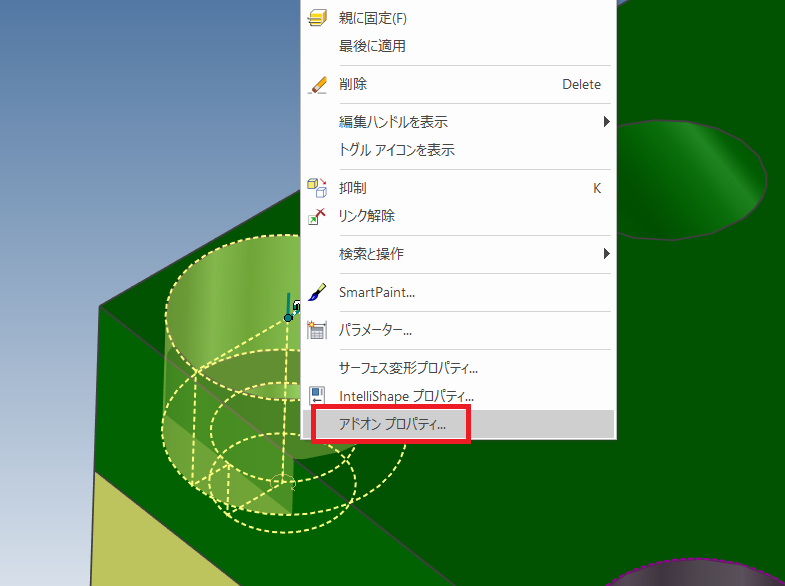
右クリックメニュー画面
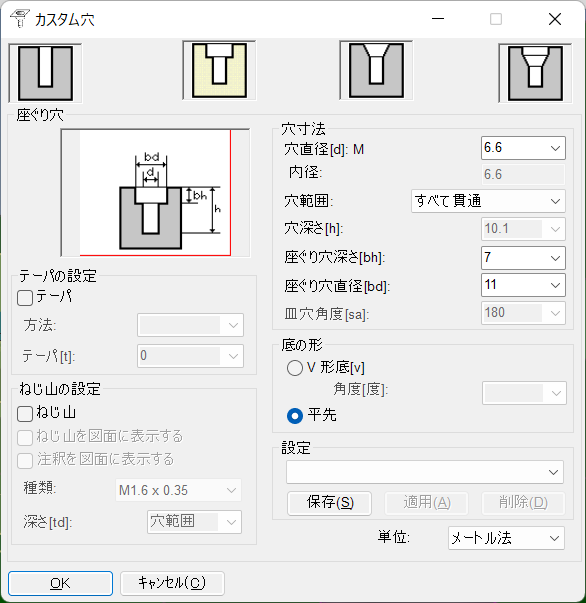
カスタム穴編集画面
14_ねじ穴作成
再度、カスタム穴をカタログより、ザグリ穴貫通先の黄色のパーツ上に、ドラッグ&ドロップします。
ダイアログが表示されるので、次に示す値を設定します。

- 穴直径:6
- 穴範囲:ブラインド(有限)
- 穴深さ:18
- ねじ山:深さ 12
- 底の形:V 形底
- 角度:118
ねじ穴が作成されました。
TriBall を活用して同心を取ります。 [F10] キー等で TriBall を起動します。
TriBall 上部の平面を左クリックし、固定します。 続けて、TriBall 中心点(赤点)を右クリックします。 メニューから、[中心点まで] を選択します。
対象として、座ぐり穴の円エッジを選択します。 これにより、座ぐり穴とねじ穴の同心が取れました。
15_ザグリ穴とねじ穴のコピー
[Shift] キーを押しながらねじ穴と座ぐり穴を選択します。 続けて、TriBall を起動します。
幅方向のハンドルをクリックし、軸を固定します。 マウス右ドラッグ&ドロップで移動し、[ここにリンクコピー] を選択します。 表示されたダイアログの距離に対して、[28] を設定します。
ねじ穴と座ぐり穴が同時にコピーされました。
16_配置拘束について 1(参考)
確認ができたら、再度裏返します。
カタログブラウザを [シェイプ] に切り替えます。 続けて、[ブロック] をシーン上の任意の位置に配置します。
タブをツールに切り替え、位置決め欄の [配置拘束] を選択します。
種類を [整列] に切り替え、ブロック側面とパーツ2の側面を合わせます。 対象の 2 面を選択後、左クリックで拘束が確定します。
今度は、種類を [合致] に変更します。 ブロックの底面と、パーツ 2 の上面を選択し、拘束を付与します。
再度、種類を [整列] に切り替え側面を合わせます。 拘束付与が完了したら、プロパティブラウザ左上の [OK] をクリックします。(緑色チェックマーク)
17_配置拘束について 2(参考)
拘束付けが完了したら、形状を変更してみましょう。 拘束が付与されたパーツ 2 を 2 回クリックし、シェイプレベルで選択します。
幅方向のハンドルを左クリックし、サイズ変更ボックスに [60] を入力します。 この場合、グレーのブロックにも拘束が働くため、形状の変更に追従します。 動作を確認したら、[元に戻す] で状態を戻します。
続けて、ブロックの幅方向奥側の形状を伸ばします。 この場合、拘束が付与されていないため、他の形状に影響しません。
今度は、ブロックの幅方向手前ハンドルで形状を変更します。 すると、手前側に形状を伸ばしたはずなのに奥側に伸びてしまいます。 これは、付与された整列の拘束条件が優先されるためです。
配置拘束を使った位置決めはエラーや不良を発生させることがあります。 このような場合、拘束を解除して再度設定するための工数がかかります。 IRONCAD では、TriBall を活用することでこのような不良が発生しません。
18_TriBallによる配置
TriBall を活用した配置を行ってみましょう。 拘束をつけたブロックを削除して、あらたにブロックをドラッグ&ドロップします。
新規ブロックをパーツレベル(青色ハイライト)で選択します。 続けて、[F10] キー等で TriBall を起動します。
TriBall を起動した状態で [Space] キーを押します。
すると、TriBall が白線で表示されます。
これは、[TriBallのみ移動] モードに切り替わったことを示します。
[TriBallのみ移動] の状態で、中心点を右クリックします。 メニューより [点まで] を選択し、新規ブロック手前下角部に移動します。 移動後、再度 [Space] キーを押し、モードを切り替えます。
TriBall の中心点を右クリックし、メニューから [点まで] を選択します。 黄色のパーツの上面手前角部を選択し、新規パーツを移動します。 移動が完了したら、TriBall を解除します。
19_ブロックサイズ調整
2 回クリックしシェイプレベル(黄色ハイライト)で選択します。
幅方向を黄色のパーツの側面に合わせます。 高さ方向を [10]、長さ方向を [40] で設定します。
新規パーツの色を変更します。 パーツレベル(青色ハイライト)で選択し、右クリックします。 メニューから [SmartPaint] を選択し、緑色に変更します。
20_ザグリ穴配置
カタログを新規作成し、座ぐり穴とねじ穴を登録します。 IRONCAD では、様々な形状をカタログに登録することで可能です。 穴形状をシェイプレベルで選択後、マウス右ドラッグ&ドロップします。
座ぐり穴を緑色のパーツの上面角部に配置します。 続けて、[F10] キー等で TriBall を起動します。
TriBall上部の平面をマウス右ドラッグ&ドロップします。 表示されたメニューから [ここに移動] を選択します。 ダイアログの距離 1、距離 2 に [6] を入力します。
幅方向ハンドルを右ドラッグし、メニューから [ここにリンクコピー] を選択します。 ダイアログの距離に [28] を入力します。 コピーが完了したら、TriBall を解除します。
21_ねじ穴配置
ねじ穴をコピーします。
[Shift] キーを押しながら、黄色パーツ底面の 2 つのねじ穴を選択します。 続けて、TriBall を起動します。
高さ方向の軸ハンドルをクリックして固定します。 中心点で右クリックし、メニューから [中心点まで] を選択します。
反対側の座ぐり穴の最下部エッジで右クリックします。 メニューから [ここにコピー] を選択します。 このとき、距離の値を変更する必要はありません。
ねじ穴はコピーされましたが、現在パーツ 2 上に表示されていません。 この場合、ねじ穴の向きが逆方向となっております。
続けて、TriBall の TriBall 内の上方向ハンドル上で右クリックします。 メニューから [ミラー] - [移動] を選択します。 反対側により、ねじ穴が正常に表示されました。
22_斜め穴配置 1
斜めの抜き穴を作成します。
[円柱穴]シェイプを緑色パーツに配置します。
続けて、TriBall を起動します。 TriBall の軸を固定し、中心点の右クリックメニューから [点からの距離を編集] を選択します。 面クリックし、距離に [30] を入力します。
同様に、もう 1 軸では、面から 10mm の位置に配置します。
23_斜め穴配置 2
幅方向のハンドルをクリックし、軸を固定します。 TriBall 内でマウス右ドラッグし、回転させます。 メニューから [ここに移動] を選択します。
角度に [30] を入力します。
[Space] キーを押して、[TriBallのみ移動] モードに切り替えます。 先程変更した角度を元に戻します。 角度を戻したら、[Space] キーを押して TriBall のモードを解除します。
今度は高さ方向の軸を固定し、TriBall 内側で右ドラッグします。 同様に、メニューから [ここに移動] を選択し、角度に [30] を入力します。
傾きの設定が完了したら、TriBall を解除します。 続けて、円柱穴の両端のハンドルを伸ばします。
このように、2 軸に傾いた抜き穴を簡単に作成することができます。
24_斜め穴配置 3
抜き穴の位置を変更します。
抜き穴を 2 回クリックし、シェイプレベルで選択します。 [注釈] タブに切り替え、[SmartDimension]を選択します。
抜き穴シェイプを先に選択し、パーツ 3 の側面に寸法を付与します。
抜き穴の選択状態は解除せずに、付与した寸法を右クリックします。 メニューから [このSmartDimensionを編集] を選択します。 表示されたダイアログの距離に、[25] を入力します。
25_スケッチフィーチャ
カタログに、必要な形状がない場合は、スケッチからフィーチャを作成することも可能です。
まず、設定でインタラクションの "2Dスケッチの動作" で "2Dスケッチのときに、閉曲線を塗りつぶす" にチェックを入れます。 このチェックを入れると、スケッチが閉じられているかどうかが視覚的に判断できます。
さらに、スケッチタブの [2Dシェイプ] を選択して、"点まで" を選択して、緑のパーツの右下の点を選択します。
すると、スケッチモードに移行します。
スケッチモードに移行した後に、何もない空間上で右クリックをして、拘束の設定を行います。 "等長" 以外のチェックをすべていれることを推奨いたします。
※等長をチェックすると、等しい長さの線分に自動的に等長の拘束が入り作業性が悪化する場合がございます。
ポリラインを選択して、動画のように線を引いていきます。
緑の線になっている個所は完全拘束と呼ばれる状態です。
さらに、SmartDimension を使用して、20mm と 20mm 、面取り部分は 7mm と 7mm に寸法拘束していきます。
26_面取りとフィレット
面取りを作成します。
[フィーチャ] タブに切り替え、[面取り] を選択します。 コマンドを起動したら、パーツ 1 の両角部のエッジを選択し、距離 2mm で設定します。
設定が完了したら、プロパティブラウザ左上の [OK] をクリックします。(緑色のチェック✔マーク)
続けて、フィレット形状を作成します。
フィーチャタブのフィレットを選択し、切り欠き内側の角部エッジを選択し、距離 2mm で [OK] をクリックします。(緑色のチェック✔マーク)
27_アセンブリ化
モデルが完成したら、アセンブリを作成してみましょう。 シーン上で対象のパーツを矩形選択、 または、シーンブラウザ上で複数選択を行います。
[アセンブリ] タブに切り替え、[アセンブリを作成] を選択します。 これだけで、アセンブリが作成可能です。
IRONCAD では、アセンブリファイルとパーツファイルを 同一のファイル上に存在させることが可能です。
アセンブリに含まれるパーツでサブアセンブリを作成することも可能です。
アセンブリ単位での移動、サブアセンブリのみの移動、単品パーツのみの移動といった個別操作も可能です。
作成したアセンブリは、[アセンブリを解除] コマンドでいつでも解除可能です。
アセンブリの動作を確認したらファイルを保存します。 [メニュー] - [ファイル] - [名前をつけて保存] で保存します。 今回作成したモデルデータは、2D 投影編でも使用します。