TriBall オプション
オプション表示方法
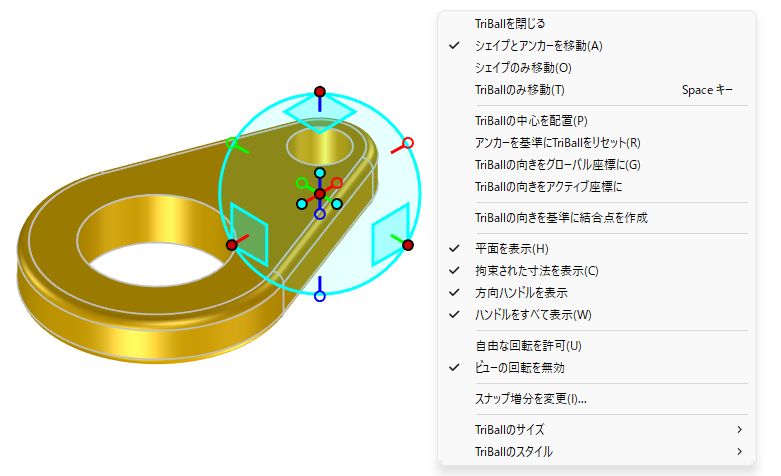
TriBallを起動したあとに、右クリックをすると、右側のコンテキストメニューが表示されます。
各メニュー説明
TriBallを閉じる
ダイアログが閉じられ、TriBall非表示されます。
シェイプとアンカーを移動
デフォルトのモードです。TriBallを用いて、シェイプ(パーツ/アセンブリ)と、そのアンカーを移動できます。
シェイプのみ移動
TriBallとアンカーが固定されて、シェイプ(パーツ/アセンブリ)のみが移動します。
TriBallのみ移動
パーツ/アセンブリは固定されていて、TriBallが白くなり、TriBallのみが移動できます。 位置合わせの基準を変更したいときに、非常に便利です。
Spacceの短縮キーが設定されています。
Spaceを押すか、TriBallのみ移動を押した後に、(TriBallが白くなります。) そのあとに、TriBallの中心点を右クリックして、"点まで"、"中心点まで"を選択し、 パーツの点や、円弧を選択すると、TriBallのみが移動します。
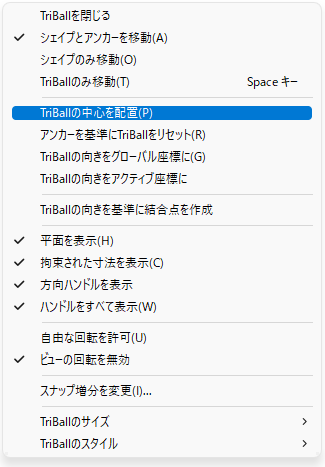
TriBallの中心を配置
上記の、TriBallのみ移動に対して、 TriBallの中心点の右クリックをすることが不要になっております。
TriBallの中心を配置をクリックした後に、そのままパーツの点をクリックするとTriBallが移動されます。 円弧の中心に配置したい場合は、Shiftを押しながら、円弧を選択すれば円弧中心にTriBallが移動されます。
アンカーを基準にTriBallをリセット
アンカーとTriBallが離れた場所にある場合は、TriBallがアンカーの位置に移動します。
TriBallの向きをグローバル座標に
TriBallがグローバル座標について傾いている場合は、グローバル座標に対して、直角平行にTriBallを配置しなおします。
Triballの向きをアクティブの座標に
Triballの向きを基準に結合点を作成
TriBallと同じ位置、同じ向きに結合点を作成します。
平面を表示
平面移動することができる、平面の表示のON/OFFが制御できます。 ONを推奨します。
拘束された寸法を表示
方向ハンドルを表示
方向を指定する、方向ハンドルの表示のON/OFFが制御できます。 ONを推奨します。
ハンドルをすべて表示
Offすると、手前側のみのハンドルが表示されます、Onすると手前のみでなく奥側のハンドルも表示されます。
自由な回転を許可
TriBallのボール部分によって、自由に回転をかけることができますが、 ミスタッチをした場合に、すぐに回転をしてしまいますのでOFFを推奨いたします。
ビューの回転を無効
スナップ増分を変更
Ctrlキーを押しながら、TriBallで移動すると、指定したスナップ増分に従い、移動できます。
その増分を、距離と角度で指定できます。
TriBallのサイズ
TriBallのサイズを、小、中、大と選択できます。
TriBallのスタイル
- アンチエイリアスあり(半透明部分あり)
- アンチエイリアスなし(半透明部分なし)
が選択できます。