インストール
本ページでは、MPIC を使用するための以下の 3 つ手順をご案内いたします。
- MPIC インストール
- 日本語インターフェースパック インストール
- アドイン設定
Note
- 事前に同じバージョンの IRONCAD のインストールが必要です。
- Windows の管理者権限が必要です。
- インストールを開始する前に使用中のアプリケーションをすべて終了してください。
- セキュリティ ソフトウェアによってインストールが正常に終了しない場合があります。
その場合はセキュリティ ソフトウェアを一時的に停止してください。
推奨するシステム条件は IRONCAD に準拠します。以下のリンクよりご確認ください。
MPIC インストール
1. MPIC のインストーラーを実行します。
ダウンロードしたフォルダー の "X64" フォルダーに格納されている "MPICx64_Setup.msi" を実行します。

以下に示すウィザードの内容に従って、インストールします。
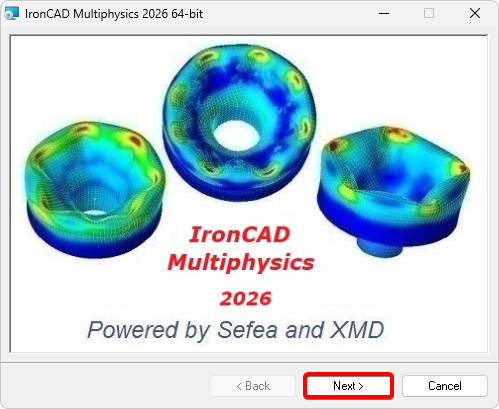
2. [Next] をクリックします。
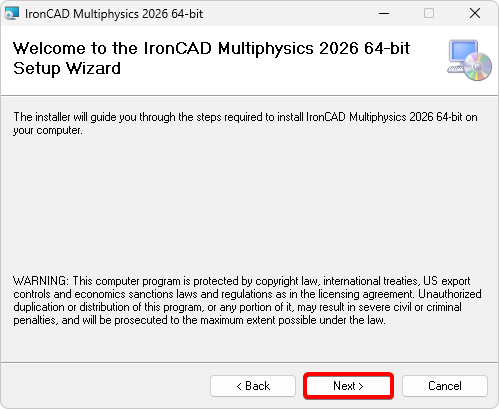
3. [Next] をクリックします。
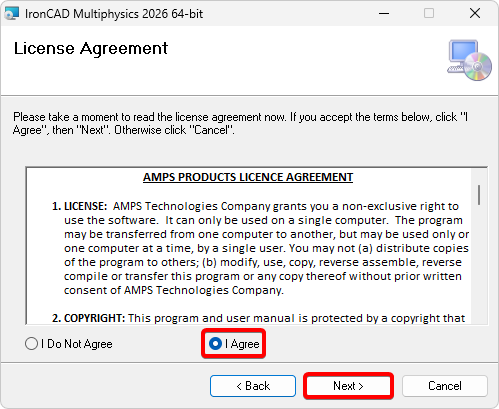
4. [I Agree] を選択して、[Next] をクリックします。
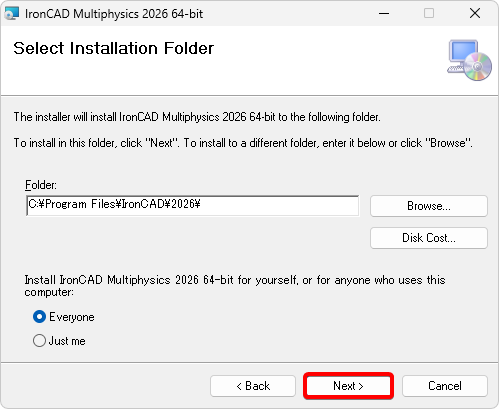
5. 任意のオプション([Everyone] か [Just me])を選択した後、[Next] をクリックします。
6. [Next] をクリックします。
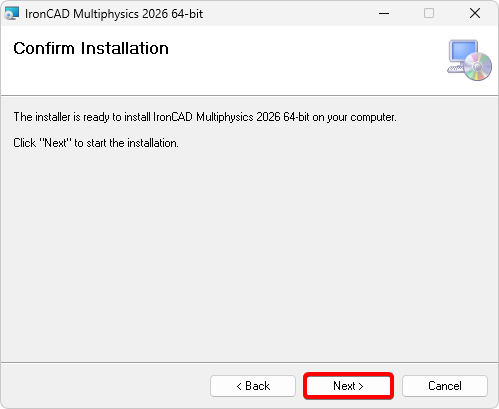
この後、ユーザーアカウント制御 画面に遷移します。変更を許可します。
7. [Next] をクリックします。
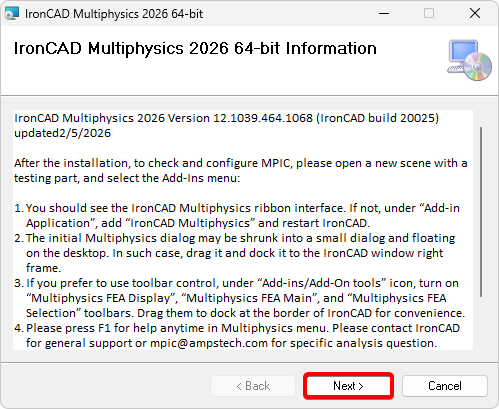
8. [Close] をクリックします。

以上の操作で、MPIC のインストールが完了します。
インストールされる MPIC は英語版です。以下の操作に従って日本語化を行ってください。
日本語インターフェースパック インストール
1. 日本語インターフェースパックのインストーラーを実行します。
ダウンロードしたフォルダー の "LanguageInterfacePack" フォルダーに格納されている exe ファイルを実行します。

この後、ユーザーアカウント制御 画面に遷移します。変更を許可します。
Note
exe ファイル名はバージョンによって異なります。
2. [次へ] をクリックします。
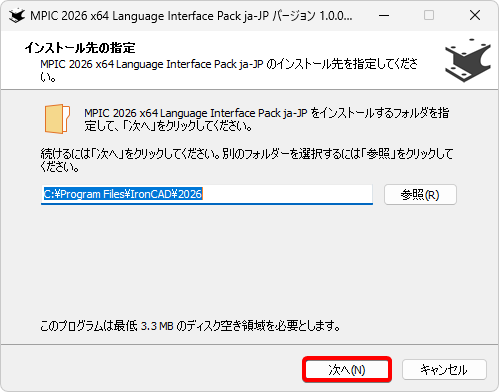
3. [インストール] をクリックします。
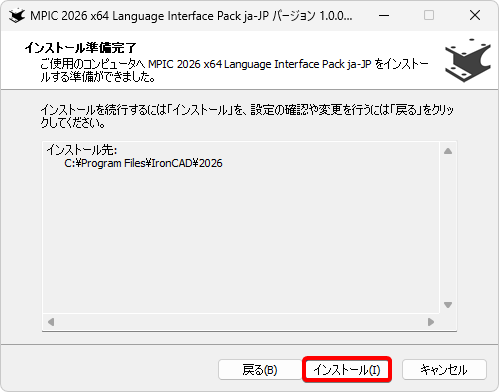
3. [完了] をクリックします。
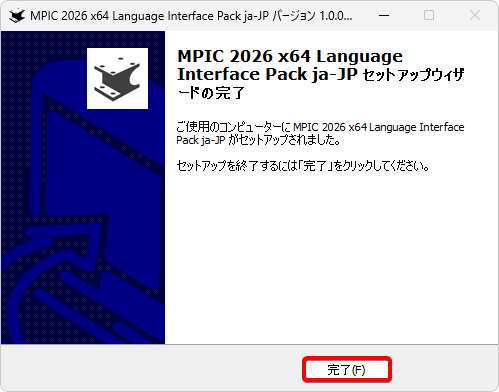
以上の操作で、MPIC の日本語化が完了します。
アドイン設定
MPIC は、IRONCAD または INOVATE のアドインアプリケーションとして利用できます。
インストール後、アドインタブに MPIC のコマンドが表示されている場合は、以下の操作は不要です。
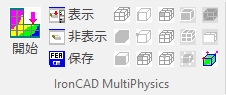
MPIC のコマンドが表示されていない場合は、以下の操作で MPIC を有効化してください。
1. アドインタブの [アドインアプリケーション] をクリックします。
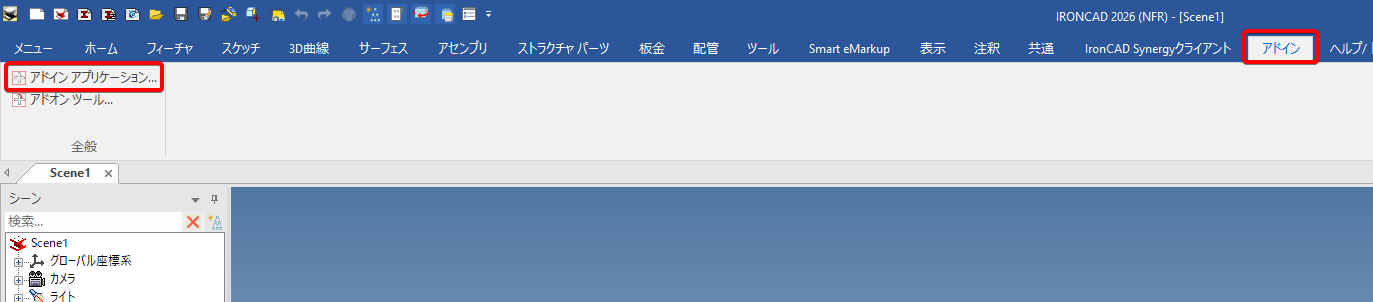
アプリケーション/アドイン ダイアログが表示されます。
2. [IronCAD Multiphysics] を選択し、[OK] をクリックします。
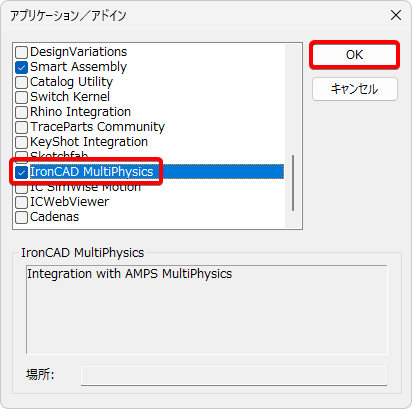
3. アドインタブに MPIC のコマンドが表示されます。

以上の操作で、MPIC のアドイン設定が完了します。