 留め具
留め具

このダイアログボックスは、[留め具] メニューをシーンにドロップするたび、または既存のコンポーネントを編集するたびに表示されます。
UI についての説明
ダイアログの上部には、コンポーネントの配置を制御するボタンと規格を選択するためのコンボボックスがあります。

- コンボボックスをクリックすると、規格を選択できます。
- TriBall の状態を切り替えます。通常は、留め具がシーンに配置されると TriBall が自動的に起動します。 これにより、すぐにコンポーネントを適切な位置に移動できます。ボタンをクリックすると TriBall の ON/OFF が切り替わります。ボタン右上のチェックボックスは、配置確定後の TriBall の状態を制御します。
- コンポーネントを更新し、シーンへの配置を確定します。
- コンポーネントを更新し、ダイアログを閉じます。ダイアログが閉じると、前述のボタンで設定した通りに TriBall が制御されます。
- ダイアログボックスを閉じ、コマンドを終了します。配置が未確定の場合は、現在のコンポーネントが削除されます。
- 現在のツールに関する情報が記載されたダイアログボックスを表示します。
設定

[設定] 内の項目で、現在の穴の設定を保存できます。保存した設定は次回以降の作業でもすぐに呼び出せます。 右側のプルダウンから保存した設定を呼び出すことができ、また、保存した設定を削除したり適用することもできます。
コンポーネント

このセクションは 5 つのタブで構成されています。これらのタブでコンポーネントのタイプを選択でき、すべてのタブに、様々なコンポーネントが含まれています。 このセクションの左側には、コンポーネントのタイプを選択できるドロップダウンボタンがあります。アイコン上にカーソルを動かすと、コンポーネントの説明が表示されます。 また、コンポーネントを選択するとすぐにダイアログボックスにあるすべての項目が更新され、使用可能な規格と寸法が表示されます。
[ボルト配置時に穴あけ] と [面のすべての等しい穴に配置] の詳細はのちほど説明します。
Note
[ボルト配置時に穴あけ] - ボルトを移動すると穴も一緒に移動し、この場合、穴は個別には表示されません。 これは IC-Mech の標準的な動作で、ねじを移動すると同時に穴が自動的に更新されます。
この動作を回避するには、次のいずれかの操作を行います。
-
IPRO の設定で動作を無効にする - [全般] の [精緻化自動穴] のチェックを外すと、ねじを移動した際に穴が追従しなくなります。 Elaborate Automatic Holes
-
TriBall 移動の間 Shiftキー を押し続ける
Tip
別のカタログに保存された留め具は、シーンに配置した際に配置先の要素へ穴あけを行うことができます。 配置時に穴を作成するには、ドロップする際に Shiftキー を押したままにしてください。 (この機能は、穴あけを行っている留め具を保存した場合に限ります。)
パラメーター

ダイアログボックスの中央のセクションには、コンポーネントの規格と寸法を選択するオプションがあります。これらのパラメーターは、[規格名]、[タイプ]、[長さ]、[材料] です。
BOM 情報

ダイアログの下部にはコンポーネントに関する情報を設定する項目があります。このセクションは [BOM 情報] と [カスタムプロパティ] の 2 つのパートに分かれています。
[BOM 情報] には、コンポーネントの [パーツ番号] と [説明] を設定する項目があります。使用可能な項目は次の通りです。

通常、コンポーネント名(ユーザー名)には [パーツプロパティ] → [パーツ番号] の値が設定されています。このプルダウンメニューで、[ユーザー名] に [説明] の値を設定するか、別途設定した値のままにしておくかを選択できます。

チェックボタンで、右側のテキストボックスの有効/無効を制御します。このボタンにチェックを入れると、テキストボックスに入力した文字列がパーツ番号の接頭語として使用されます。

このチェックボタンで、[パーツプロパティ] → [このシェイプを BOM に含める] の ON/OFF を制御し、プルダウンメニューで [パーツ番号] と [説明] の入力を管理します。使用可能なオプションは次の通りです。
- [パーツ番号・説明自動設定] - [パーツ番号] と [説明] は、IPRO_BOM.ini ファイルの設定を読み取って自動的に生成されます。
- [パーツ番号・説明変更可能] - BOM 情報はユーザーが入力します。
- [パーツ番号自動設定・説明変更可能] - [パーツ番号] は自動的に生成されます。[説明] はユーザーが手動で設定します。
- [パーツ番号設定可能・説明自動設定] - [パーツ番号] は手動で設定します。[説明] は自動的に生成されます。

これらのテキスト項目には現在の [BOM 情報] が含まれています。 入力の可否は、前述のプルダウンメニューでの選択によって変化します。
また、IPRO_BOM.ini をカスタマイズすることで、 独自の情報を自動生成することも可能です。

カスタムプロパティは、現在のコンポーネントに追加できる情報のコレクションです。
[カスタムプロパティ] タブ をクリックすると、コンポーネントに関する情報を閲覧/設定できる 2 列の表が表示されます。
IPRO_BOM.ini をカスタマイズすることで、カスタムプロパティを自動で作成できます。
ステータスバー

ステータスバーには選択した規格の説明が表示されます。 説明をクリックすると、IPRO ライブラリマネージャー が開き、データファイル、規範名(規格名)、説明、材料ファイルの設定ができます。 また、パーツ番号、説明などのBOM設定も編集できます。 ステータスバーの右側のボタンで、IPRO ライブラリマネージャー を起動して、ジオメトリデータファイルを編集できます。
ボルト配置時に穴あけ

ねじとボルトのコンポーネントには要素に関連づけられた穴のプロパティを設定するドロップダウンメニューがあります。留め具 は、シーンに配置したボルトに自動的に穴を作成して関連づけることができます。このセクションで使用可能な項目とオプションは次の通りです。
- [透明設定] - コマンドをドラッグしたときに、一番上のパーツを透明にするオプションです。
- [一番上のパーツ] - 一番上のパーツに適用される自動穴のパラメーターを定義します。プルダウンメニューの設定で、穴のタイプを選択できます。穴の隙間を設定することが可能です。
- [中間パーツ] - 中間に配置されたすべてのパーツに適用される穴のタイプを定義します。穴の隙間を設定することが可能です。
- [一番下のパーツ] - 現在のコンポーネントと干渉する一番下のパーツに適用される穴のタイプを定義します。穴の隙間を設定することが可能です。
- [余裕長さの設定] - ねじ穴とねじ穴の後に長さを追加できます。一番下のパーツを止め穴に設定をするとメニューが表示されます。
- [穴の深さをボルト長さに合わせる] - このチェックボックスにチェックが入っている場合、最初の穴の深さはコンポーネントの長さと同じになります。

Note
すべての自動穴は現在のボルトまたはネジと連携することにご注意ください。 コンポーネントの種類や長さを変更すると、穴は変更に準拠するために更新されます。 さらに、コンポーネントを TriBall でコピーまたは移動すると、連携する穴も移動またはコピーされます。
公差寸法は、穴に定義されているのと同じ設定で設定されます:

Info
IRONCAD Mechanical 2026 新機能
配置時に穴あけをした留め具に対し配列を作成すると、配列先の留め具も穴を作成します。
面のすべての等しい穴に配置

ボルトのドロップ先に穴がある場合に、穴のエッジ上にボルトをドロップすると、[面のすべての等しい穴に配置] のチェックボックスが表示され、選択した穴と同じ穴すべてにボルトが自動的に配置されます。
連携する留め具の配置
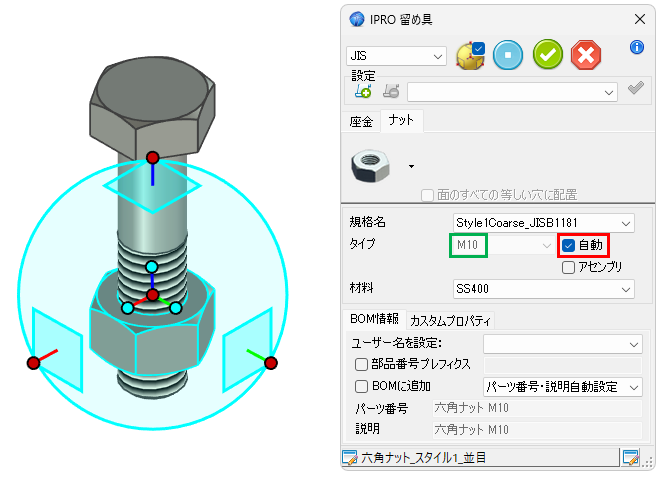
留め具には生産性を向上させる便利な動作があります。実際に [留め具] ツールを既存のコンポーネント上にドロップすると、留め具は自動的に既存のパラメータを取得し、新しいコンポーネントを既存のものに関連づけます。 例えば、既存の M10 ボルトの軸に [留め具] ツールをドロップすると、M10 のワッシャーまたはナットを配置することができます。さらに、ボルト(またはナット)を編集すると、新しく選択した寸法に応じて他のコンポーネントも変更されます。
選択した寸法に対応するコンポーネントが存在しない場合は、そのコンポーネントは抑制されます。例えば、ボルトの寸法を M10 から M18 に変更し、データファイルに M18 のナットが存在しない場合、そのナットは変更されずに抑制されます。
ボルトの長さを編集する

ダブルクリックでコンポーネントを編集し、ボルト長さを変更できます。コンポーネントの IntelliShape ハンドルを任意の位置にドラッグすることで変更が可能です。 留め具は新しく要求された長さで自動的に作成され、データファイル内の最も近い値に設定されます。 さらに、すべての BOM 情報、パーツ番号、カスタムプロパティが更新されます。