 リビジョンマネージャ
[リビジョンマネージャ] カタログメニューを使用すると、シーン全体のパーツとアセンブリのリビジョンを管理できます。
このカタログメニューは、シーンの空の領域にドラッグする必要があります。
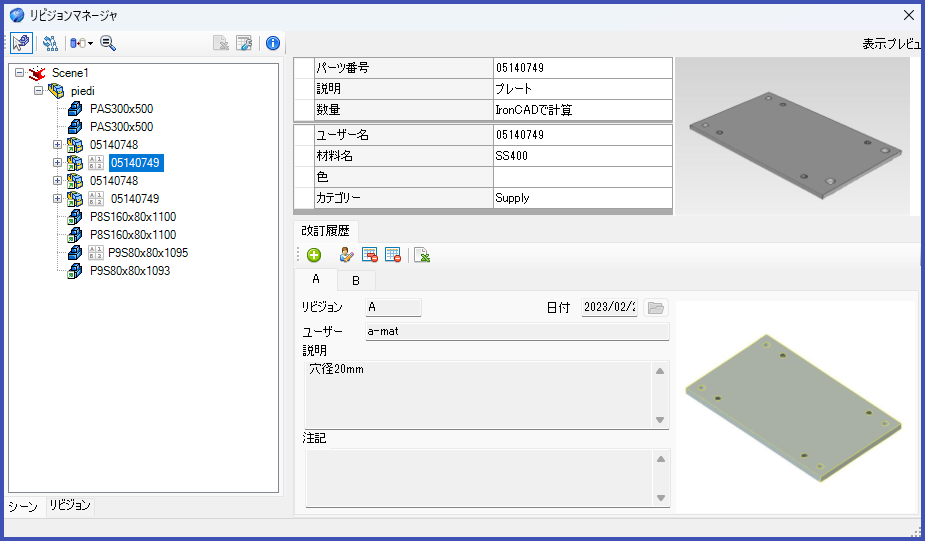
ダイアログ ボックスは 3 つの領域に分かれており、左側にシーン ブラウザ構造、右上に選択したパーツの情報、右下にパーツの [改訂履歴](リビジョン情報)が表示されます。
シーンブラウザ の上にあるボタンを使用すると、次のことができます。
 [ツリーで選択しているシーンを選択] シーンで選択されたパーツをブラウザーで特定します。
 [ツリービューを更新] ツリービュー を更新します。
 [選択を非表示] / [未選択を非表示] / [すべて表示]
 [選択範囲をズーム] 選択範囲をズームします。(クリックを繰り返すことで標準ビューを順番に切り替え可能)
右側の 2 つのボタンを使用すると、次のことができます。
 [すべての改訂履歴をExcelにエクスポート] リビジョンを持つすべてのパーツ情報を Excel ファイルにエクスポートする
 [設定ダイアログを開く,,] リビジョンの設定を行う(ナンバリングモードを文字または数字から選択、リビジョンタブの順序を設定、さらに Excel ファイルに画像を出力するかどうかを選択可能

下部には 2 つのタブがあります。
- [シーン] : すべてのパーツが表示されます。
- [リビジョン]: リビジョンのあるパーツのみが表示されます。
Note
 リビジョンのあるパーツには、名前の前にこのアイコンが配置されて、[リビジョンマネージャ] のシーン ブラウザで識別できます。
リビジョンの追加
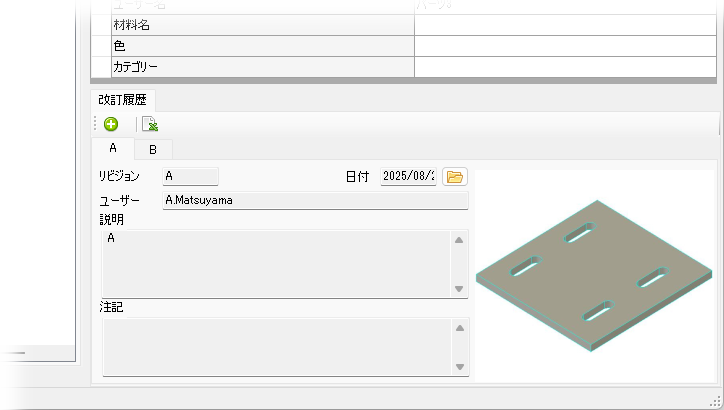
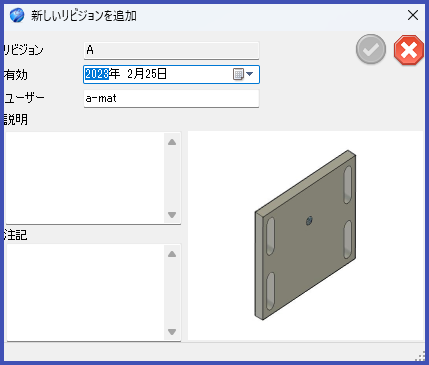
[改訂履歴] セクションで、[+] ボタンをクリックすると改訂が追加されます。ここでは、[有効日]、[ユーザー名]、[説明]、および[注記]を入力できます。 改訂がある場合は、関連するタブをクリックすると、関連情報が表示されます。 日付の右側には、リビジョンを含むファイルを開くためのボタンがあります。
[+]ボタンをクリックすると以下のダイアログが表示されます。
Note
リビジョンを作成すると、パーツ/アセンブリ ファイルはプロジェクト フォルダ内の [Revisions] フォルダに自動的に保存されます。ファイル名は次のようになります: パーツ名 _ リビジョン _ 日付.ics
リビジョンの管理

リビジョンを管理するには、アイコンの横の灰色の領域で Shiftキー を押しながらダブルクリックします。

以下の新しいアイコンが表示されます:
-
 [リビジョンを編集]
 -
 [選択したリビジョンを削除]
 -
 [すべてのリビジョンを削除]