鋼材厚さの編集方法について
質問
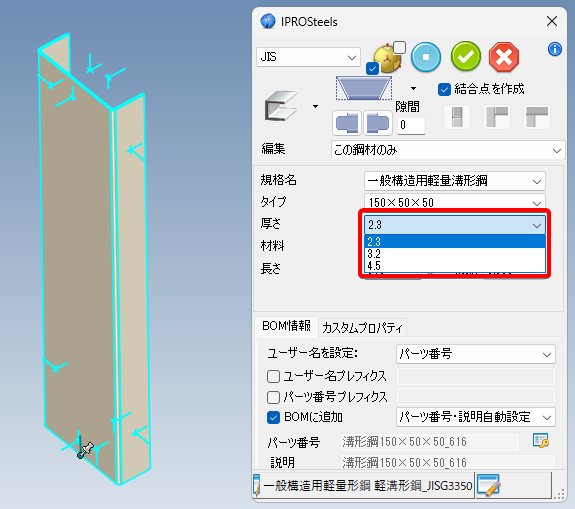
鋼材メニューで、デフォルト以外の厚さを使用したいです。
回答
鋼材厚さの編集方法についてご案内いたします。
厚さの編集には、以下の 2 つのパターンがございます。
お好みの方法をご確認ください。
規格データの確認方法
現在使用している規格データは以下の手順で確認できます。
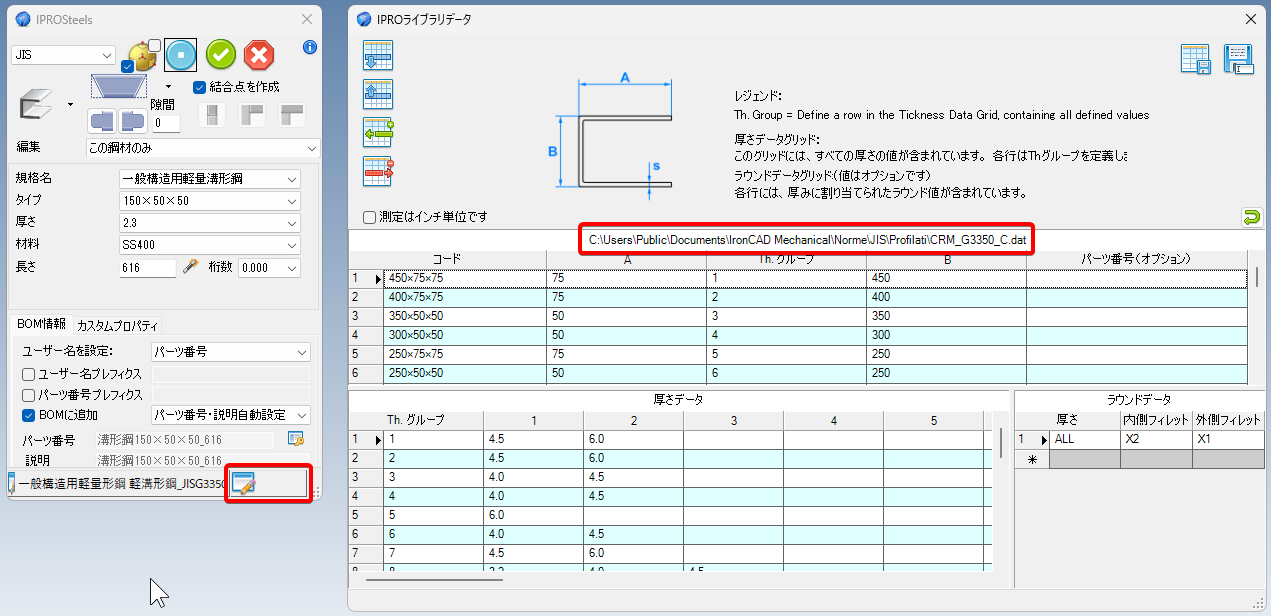
ダイアログ右下部のボタンをクリックすると、IPROライブラリデータ ダイアログが開きます。
表示されているパスが現在使用している鋼材の規格データです。(今回の例では「CRM_G3350_C.dat」)
鋼材の規格データは下記フォルダーに格納されています。
C:\Users\Public\Documents\IronCAD Mechanical\Norme\JIS\Profilati
規格データを直接編集する方法
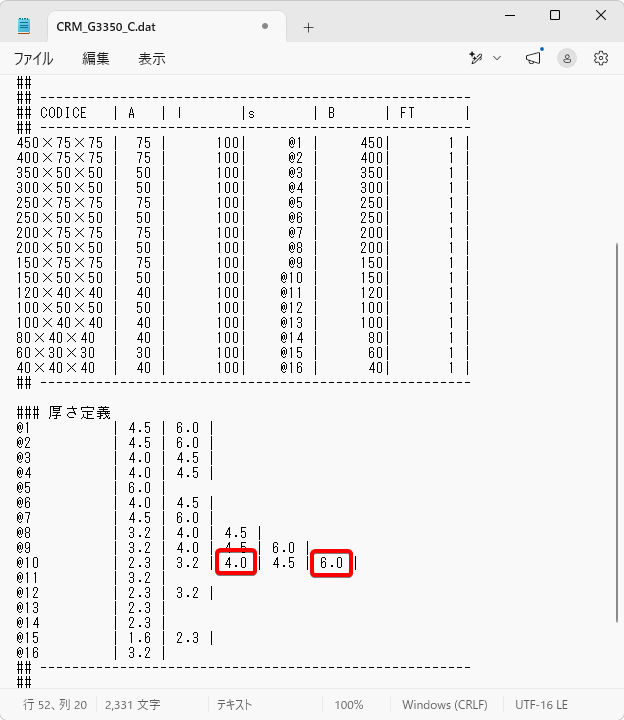
「CRM_G3350_C.dat」の 150x50x50 の鋼材を例にご案内いたします。
上記フォルダーより規格データを開きます。
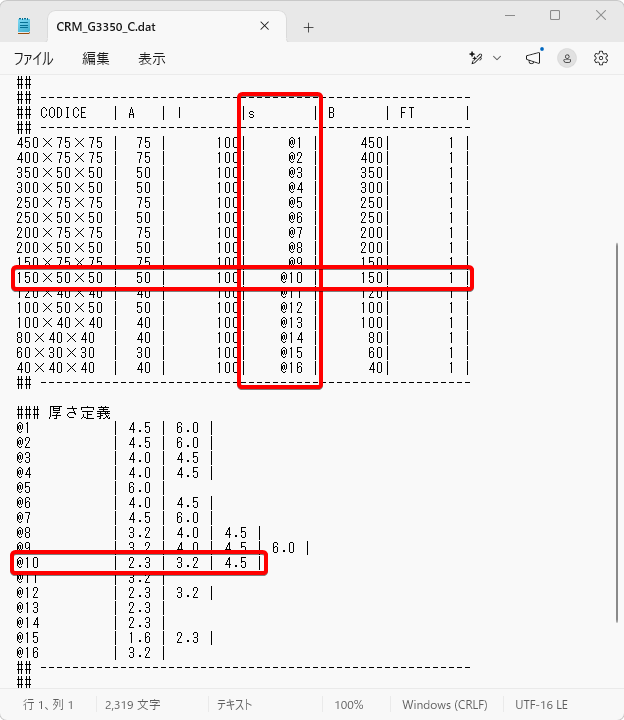
各行で鋼材の形状が定義されており、s 列にあたる箇所が厚さになります。(規格データによっては s 列でない場合もあります。)
今回は @10 と記載されており、下部の厚さ定義の領域で、| 2.3 | 3.2 | 4.5 | と定義されています。
こちらが、この鋼材(150x50x50 の鋼材)に適用されている厚さです。
@10 の行に使用したい厚さの数値を追加し、保存して閉じます。(今回の例では 4.0 と 6.0 を追加)
次回 [鋼材] メニューをドロップした際から、追加した厚さを使用できます。
Warning
厚さを編集する際は、必ず薄い順になるようにしてください。
×:| 2.3 | 3.2 | 4.5 | 4.0 | 6.0 |
○:| 2.3 | 3.2 | 4.0 | 4.5 | 6.0 |
規格データを [鋼材] メニューのダイアログから編集する方法
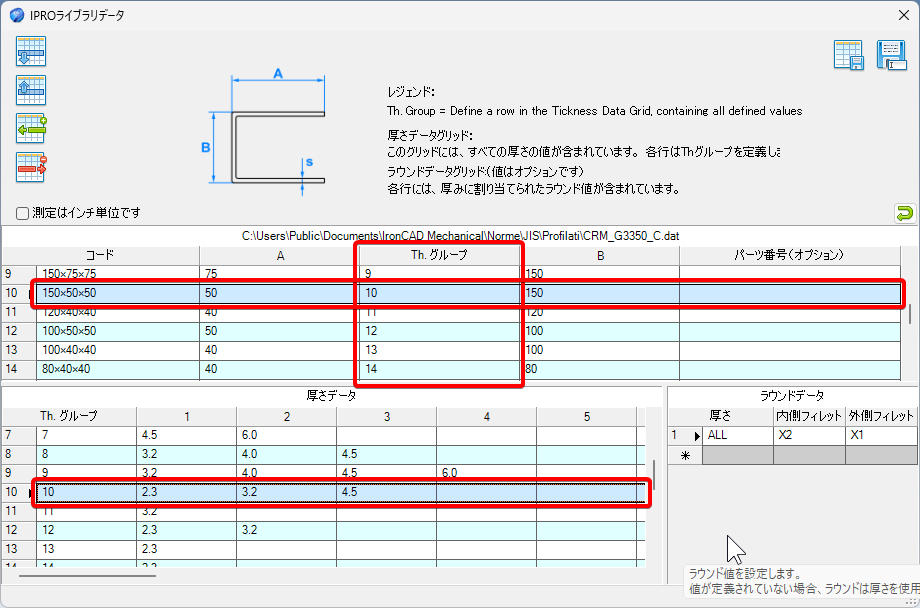
「CRM_G3350_C.dat」の 150x50x50 の鋼材を例にご案内いたします。
IPROライブラリデータ ダイアログの Th. グループ列を確認すると 10 となっています。
ダイアログの下部にある厚さデータテーブルの 10 の行には、| 2.3 | 3.2 | 4.5 | と定義されています。
こちらが、この鋼材(150x50x50 の鋼材)に適用されている厚さです。
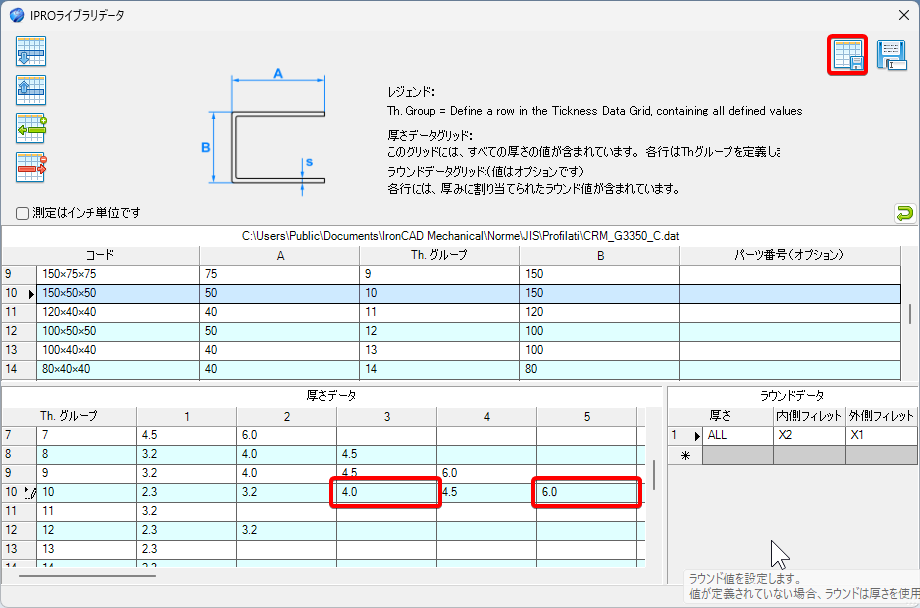
10 の行に使用したい厚さの数値を追加し、右上のボタンで保存します。(今回の例では 4.0 と 6.0 を追加)
次回 [鋼材] メニューをドロップした際から、追加した厚さを使用できます。
Warning
厚さを編集する際は、必ず薄い順になるようにしてください。
×:| 2.3 | 3.2 | 4.5 | 4.0 | 6.0 |
○:| 2.3 | 3.2 | 4.0 | 4.5 | 6.0 |
Note
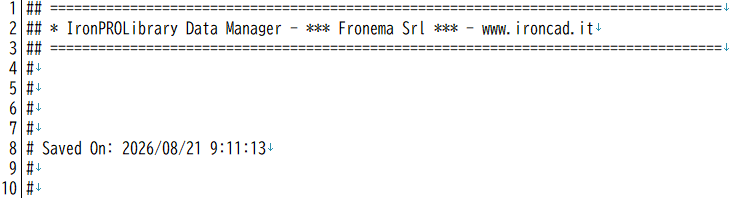
IPROライブラリデータ ダイアログから規格データを保存すると、該当のファイルのフォーマットが一部変更されますが、使用する上では問題ございません。 変更される 1 つの例として、上部のコメントが書き換わります。