材料の編集方法について
質問
各種メカニカルメニューで、デフォルト以外の材料を使用したいです。

回答
材料の編集方法について鋼材メニューを例にご案内いたします。
材料の編集(特に追加方法)には、以下の 2 つのパターンがございます。
お好みの方法をご確認ください。
材料ファイル(材料データ)の確認方法
現在使用している材料ファイルは以下の手順で確認できます。
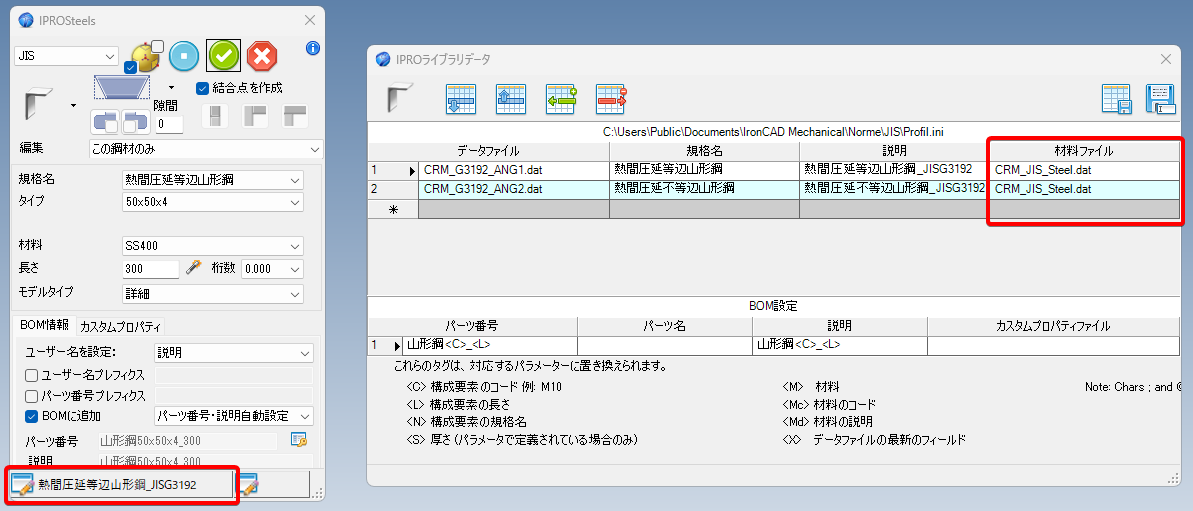
ダイアログ左下部のボタンをクリックすると、IPROライブラリデータ ダイアログが開きます。
材料ファイル列で指定されているファイルで、現在使用している材料データを定義しています。(今回の例では「CRM_JIS_Steel.dat」)
材料ファイルは下記フォルダーに格納されています。
C:\Users\Public\Documents\IronCAD Mechanical\Materials
既存材料ファイルに材料データを追加する方法
「CRM_JIS_Steel.dat」ファイルを開きます。
新規材料データを入力し、保存して閉じます。
このとき不要な材料データ(使用しない材料)は、列ごと削除することでプルダウンボックスに表示されなくなります。

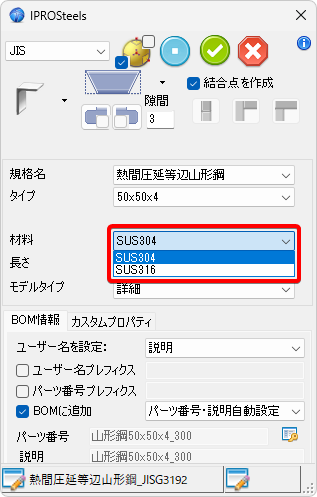
再度、鋼材メニューを使用(鋼材メニューを再ドロップ)すると、材料が反映されていることを確認できます。

既存材料ファイルとは別の材料ファイルを作成し読み込む方法
「CRM_JIS_Steel.dat」ファイルをコピーし、任意のファイル名に変更します。
今回の例では、ファイル名を「SUS Steel.dat」に変更します。
材料データを修正し、保存して閉じます。

作成した材料ファイルを読み込む設定を行います。
IPROライブラリデータ ダイアログにも表示されている下記フォルダーの「PROFIL.INI」ファイルを編集します。
C:\Users\Public\Documents\IronCAD Mechanical\Norme\JIS

該当のファイルの右端の項目で、材料ファイルを指定しています。(今回は「熱間圧延等辺山形鋼」の列です。)
このファイル名を先ほど作成した「SUS Steel.dat」に変更し、保存して閉じます。

再度、鋼材メニューを使用(鋼材メニューを再ドロップ)すると、材料が反映されていることを確認できます。
こちらの方法では鋼材ごとの材料設定が可能です。(その他の鋼材ではデフォルト設定のままとなります。)
Note
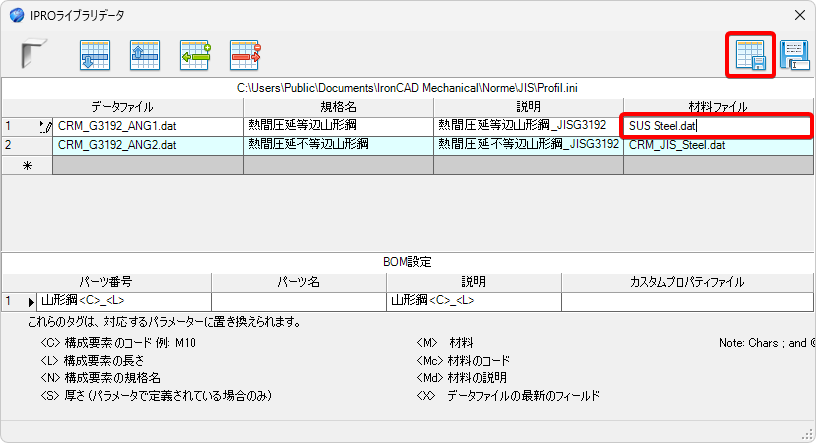
IPROライブラリデータ ダイアログから「PROFIL.INI」を直接編集することも可能です。
該当のファイル名を入力して保存します。