 鋼材キャップ作成

[鋼材キャップ作成] メニューを鋼材の端にドラッグすると、鋼材キャップパーツを配置します。

プロファイルタイプ
プルダウンメニューで、キャップのモデリング方法を次の中から選択できます。
- [同等](角パイプ鋼材に使用した場合に、角パイプ鋼材の外周のフィレット同等のフィレットがモデリングされます。)
- [鋭角]
- [面取りされた角]
- [フィレットされた角]
さらに、キャップを鋼材にリンクするための 結合点を作成するかどうか を選択できます。

パラメーター
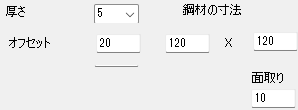
- [厚さ] - プレートの厚さを入力または選択します。
- [鋼材の寸法] - この 2 つのテキストボックスはコマンドがドロップされたキャップ鋼材のサイズを検出します。また、値を入力して寸法の編集もできます。
- [オフセット] - 鋼材からキャップ鋼材に対する、外側のオフセットを設定します。
- [面取り/フィレット] - 面取りまたはフィレットは、プロファイルタイプ で 選択した内容(面取りされた角、フィレットされた角)に応じて変化します。

- [穴を作成] - チェックを入れると、4つ穴 / 2つ穴 の直径と穴位置に関する寸法を入力できます。
BOM 情報
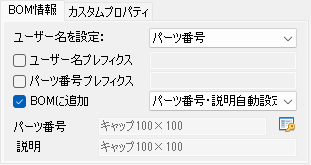
ダイアログ下部のセクションには、コンポーネントに関する情報を設定する項目があります。セクションは [BOM 情報] と [カスタムプロパティ] の 2 つに分かれています。
[BOM 情報] セクションにはほかのコンポーネントと同じオプションがありますが、そのほかにも次のオプションがあります。
[ユーザー名プレフィクス] - このチェックボタンで、右のテキスト項目の状態を切り替えることができます。
このボタンにチェックを入れると、テキスト項目に入力した文字列をユーザー名の接頭語として使用します。
Note
ツールを最初の 4 つの鋼材タイプのいずれかに配置してそれに応じて移動すると、部品番号のプレフィックスが変更されます。鋼材キャップは、ベース(プレフィックス F)、トップ(プレフィックス T)、およびエンド(プレフィックス E)の位置によって分類されます。プレフィックス名とプレフィックス部品番号のオプションは、自動的に正しく入力されます。
そのほかの項目の詳しい説明は、BOM 情報 をご参照ください。