 板金を展開してエクスポート
[板金を展開してエクスポート] メニューは、展開された板金パーツを dxf または dwg ファイルにエクスポートするための非常に便利なコマンドです。
単一の板金パーツ、選択した複数の板金パーツ、またはシーン上のすべての板金パーツの展開形状をエクスポートできます。

操作性
- 単一の 板金パーツの展開形状をエクスポートするには、カタログメニューを板金パーツにドラッグ&ドロップしてエクスポートします。
- 選択している複数の板金パーツの展開形状をエクスポートするには、まず板金パーツを複数選択し、カタログメニューをシーンにドラッグ&ドロップします。
- すべての板金パーツの展開形状をエクスポートするには、カタログメニューをシーンにドラッグ&ドロップします。
Note
選択したシートまたはすべてのシートをエクスポートする場合、シートごとに異なる パーツ名 または パーツ番号 が割り当てられていることを確認してください。 同じ パーツ名 と パーツ番号 を持つシートが複数ある場合は、最初のシートのみがエクスポートされます。
メニューをドラッグ&ドロップすると、オプションを含むダイアログ ボックスが表示されます。これは、次の 3 つの領域に分かれています。
1 . [フォルダにエクスポート] ファイルをエクスポートする場所と方法

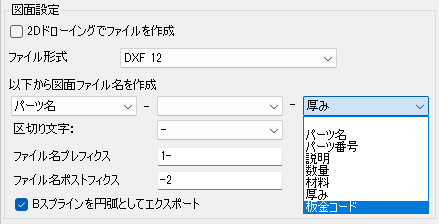
2 . [図面設定] エクスポートに使用する形式、ファイル名の作成方法、および DXF/DWG ファイルに加えて ICD 図面を作成するかどうかを指定します。 (テンプレート ファイルは ../ICMechanical/Templates/Drawing/UnfoldTemplateEmpty.icd にあります。 ).
Note
CNC システムで要求される場合を除き、[スプラインを円弧としてエクスポート] オプションは有効にしないことを推奨します。 それ以外のケースでは、このオプションをオフにしておくことで、ジオメトリが正しくエクスポートされます。
[スプラインを円弧としてエクスポート] を有効にした場合は、納品前に必ずエクスポートされたファイルを確認してください。
3 . [図面オプション] DXF/DWG ファイルに書き込む方法と内容([ICD 環境の作成] を選択した場合、これらのオプションは使用できません。)

ザグリ穴、ディンプル、ランス、セミピアス突起などの特定の加工がある場合は、[精密な投影] が有効です。
Note
要素がミラー化されている場合、文字 "M" がエクスポートされたファイル名の末尾に追加されます。 これは、同じ情報(ユーザー名、パーツ番号、材料 など)を持つがミラー状態が異なる 2 つのパーツが両方とも DXF/DWG にエクスポートされるようにするために行われます。
Tip
[エクスポートされたファイルを表示] が有効になっている場合、エクスポート後にファイルをビューアで開きます。
Tip
グローバル設定の [構成] の ユーティリティ設定 タブで、デフォルトのパラメーターを設定できます。
また、グローバル設定 タブで テンプレートフォルダーを設定できます。
アプリケーションで使用される設定ファイルおよびテンプレートは次のとおりです。
BendNames.ini
このファイルには、上向きおよび下向きの曲げのラベル名変数が含まれています。
BendStyles.ini
このファイルには、レイヤー、色、および線のスタイルを設定する変数が含まれています。
ExportFaceDimStyle.ini
このファイルには、設定可能ないくつかの DXF 変数が含まれています。 たとえば、DecimalPlace、TextHeight、TextAlignment、および DXF に関連するその他の変数を変更できます。 このファイルは、パーツを DXF に直接エクスポートするときに使用されます。
UnfoldDimStyle.ini
このファイルは前のファイルと似ており、icd ファイル(ドローイングファイル)を使用してパーツをエクスポートするときに使用されます。
UnfoldTemplateEmpty.icd
icd ファイル(ドローイングファイル)を使用して展開されたパーツをエクスポートするために使用されるテンプレートです
DXFTemplate.dxf
[座標取得] メニューで使用されます。 これは、ユーザーの目的に合わせて変更できる標準の DXF ファイルです。 モデルから取得した座標を DXF にエクスポートする場合に使用します。