 抑制マネージャ
[抑制マネージャ] メニューを使用すると、[ステータスカラー]、[カテゴリー]、寸法、重量、体積、色などのさまざまな基準に基づいて、パーツ、穴、インテリシェイプを抑制(抑制、選択、削除)できます。 また、このメニューを使用すると、選択結果から表示構成を作成できます。
[抑制マネージャ]カタログメニューをシーンにドラッグ&ドロップしてアクティブにすると、7 つのタブに分割されたダイアログが表示されます。
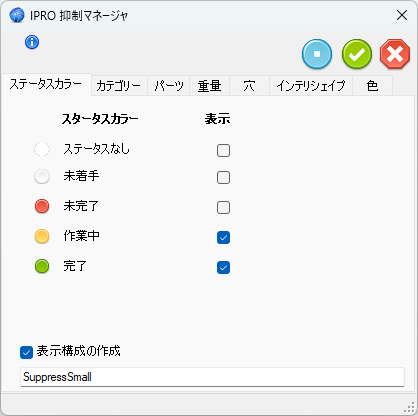
[ステータスカラー]
[ステータスカラー]に基づいてパーツを検索し、選択の結果から [表示構成] を作成できます。
[カテゴリー]
[カテゴリー]に基づいてパーツを検索しできます。 選択の結果から[表示構成]を作成できます。

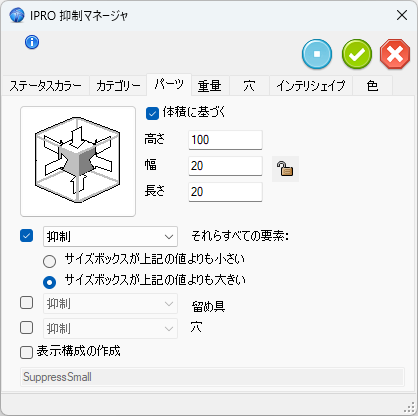
[パーツ]
サイズ(または同等の体積に基づいて)に基づいてパーツを検索します。 シーンでパーツを選択して、矢印の付いた立方体をクリックすると、選択されたパーツの寸法を検出できます。
実行可能な操作:
- 指定値より小さい/大きいパーツを抑制(抑制解除、選択、削除)
- [留め具] を抑制または抑制解除
- [穴] を抑制または抑制解除
- 選択の結果から[表示構成]を作成できます。
[重量]
重量の範囲に基づいてパーツを検索できます。
実行可能な操作:
- 指定された範囲に含まれる / 含まれないパーツを抑制(抑制解除、選択、削除)
- 検索結果から [表示構成] を作成

[ 穴 ]
サイズ (または同等の体積に基づいて) に基づいて穴 (および、マイナス形状のインテリシェイプ) を検索します。シーンで穴インテリシェイプを選択して、矢印のある立方体をクリックすると、選択された穴インテリシェイプの寸法を検出できます。
実行可能な操作:
- [サイズボックスが上記の値よりも小さい]または[サイズボックスが上記の値よりも大きい] 穴を抑制(抑制解除、選択、または削除)できます。
- [すべての穴を抑制]
- [すべての穴を抑制解除]

[インテリシェイプ]
サイズ(または同等の体積に基づいて)に基づいてインテリシェイプを検索します。 シーンでインテリシェイプを選択して、矢印のある立方体をクリックすると、シーンで選択されたインテリシェイプの寸法を検出できます。
実行可能な操作: - [サイズボックスが上記の値より小さい]または、[サイズボックスが上記の値より大きい] インテリシェイプを抑制(抑制、選択、または削除)することができます。 - [面取り、フィレットは含めない]のチェックを入れると、 面取り、フィレットを検索から除外することもできます。

[色]
色によってパーツを検索することが出来ます。シーン上でパーツを選択したあと、色プレビューの四角をクリックして、そのパーツの色を取得できます。
実行可能な操作:
- 指定された値(R、G、B、および許容差 )で等しいパーツ、または異なるパーツを抑制(抑制、選択、または削除)することができます。
- 選択の結果から [表示構成] を作成できます。
