 プロドリル
プロドリル
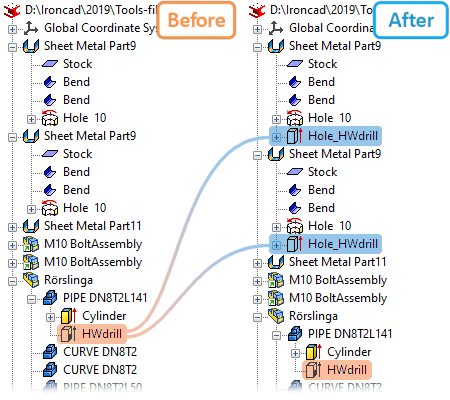
[プロドリル] メニューは、[HWDrill] という名前のすべての インテリシェイプ を取得し、それを使用して、[HWDrill] インテリシェイプ と干渉するすべてのパーツを穴あけします。
操作方法
- 何も選択せずに、[プロドリル] カタログメニューをシーンにドロップすると、すべてのパーツに [プロドリル] による穴あけを適用します。 ※左右クリックどちらでもドロップ可
- 最初にアセンブリを選択してから、[プロドリル] カタログメニューをシーンにドロップすると、アセンブリ内のパーツのみに [プロドリル] による穴あけを適用します。 ※左右クリックどちらでもドロップ可

プロドリル命名ルール
- パーツ名が
_(アンダースコア)で始まるか、または終わるパーツはプロドリルによる穴あけされません。(例:_プレートA、プレートA_、_プレートA_) - 語尾に文字
+を含む HWDrill 要素は、ポイント 1 で説明したパーツであってもプロドリルによる穴あけをします。(例:HWDrill+) - 語尾に文字
#1を含む HWDrill 要素は、同じアセンブリにあるパーツのみをプロドリルによる穴あけをします。(例:HWDrill#1) - 語尾に文字
#2を含む HWDrill 要素は、異なるアセンブリにあるパーツのみをプロドリルによる穴あけをします。(例:HWDrill#2) - 文字
@で始まる HWDrill 要素 はプロドリルによる穴あけをしません。(例:@HWDrill) - 文字
#で始まり、さらに語尾に_NS_を含む HWDrill 要素は、他のパーツをプロドリルによる穴あけをしたあと、さらにその HWDrill 要素自体が表示されたまま(抑制が解除)になります。(例:#HWDrill_NS_)
Note
シーン内に ACIS と Parasolid パーツが混在している場合、ドリル操作は遅くなります。
Tip
[カーネルマネージャー] メニューを使用して、Parasolid 内のすべてのパーツを認識して変換できます。