インストール
本ページでは、IRONCAD Mechanical を使用するための以下の 3 つ手順をご案内いたします。
- IRONCAD Mechanical インストール
- アドイン設定
- カタログ設定
Note
- 事前に同じバージョンの IRONCAD のインストールが必要です。
- Windows の管理者権限が必要です。
- インストールを開始する前に使用中のアプリケーションをすべて終了してください。
- セキュリティ ソフトウェアによってインストールが正常に終了しない場合があります。
その場合はセキュリティ ソフトウェアを一時的に停止してください。
IRONCAD Mechanical インストール
1. IRONCAD Mechanical のインストーラーを実行します。
ダウンロードしたフォルダー の "ICMechanicalJA_<バージョン>_X64" フォルダーに格納されている exe ファイルを実行します。

Note
exe ファイル名はバージョンによって異なります。
exe ファイルを実行すると、ユーザーアカウント制御 画面に遷移するので、変更を許可します。
以下に示すウィザードの内容に従って、インストールします。
2. [Next] をクリックします。

3. [Next] をクリックします。
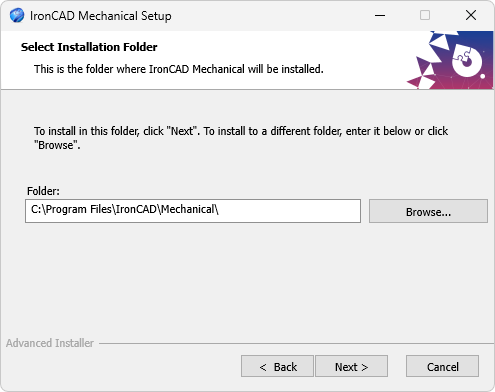
4. [Install] をクリックします。

5. [Finish] をクリックします。
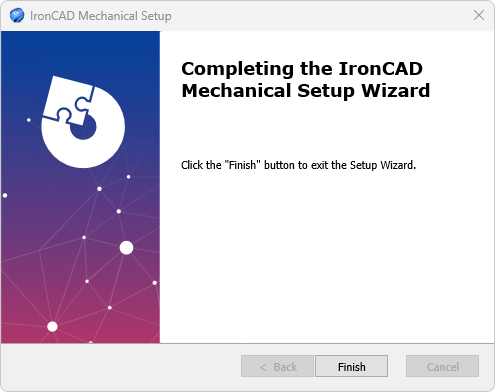
以上の操作で、IRONCAD Mechanical のインストールが完了します。
アドイン設定
インストール後、リボンに IRONCAD Mechanical のタブが表示されている場合は、以下の操作は不要です。

ICMechanical のタブが表示されていない場合は、以下の操作で IRONCAD Mechanical を有効化してください。
1. アドインタブの [アドインアプリケーション] をクリックします。

アプリケーション/アドイン ダイアログが表示されます。
2. [ICMechanical] を選択し、[OK] をクリックします。
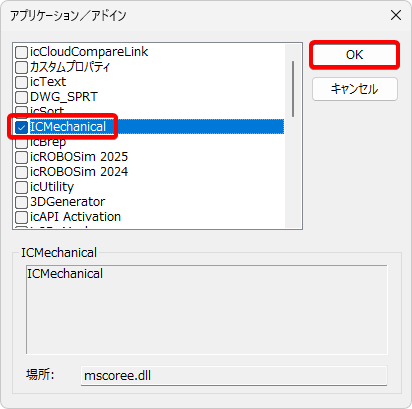
以上の操作で、IRONCAD Mechanical のアドイン設定が完了します。
Note
[ICMechanical] を有効にしても ICMechanical タブが表示されない場合
アプリケーション/アドイン ダイアログで、[ICMechanical] を無効にし、IRONCAD を閉じます。
IRONCAD を再起動し、アプリケーション/アドイン ダイアログ で、[ICMechanical] を有効にします。
カタログ設定
IRONCAD Mechanical Lite(TERM ライセンス)と IRONCAD Mechanical(通常ライセンス)で使用できるカタログメニューが異なります。
ご契約ライセンスに従って、カタログ設定の方法をご確認ください。
IRONCAD Mechanical Lite
IRONCAD Mechanical Lite は、使用できるメニューに制限がありますので、IRONCAD Mechanical Lite 専用のカタログをご使用ください。
詳細は、以下のリンクより IRONCAD Mechanical Lite 専用カタログ の項目をご確認ください。
IRONCAD Mechanical Lite インストール
IRONCAD Mechanical
操作手順は以下の通りです。
1. ICMechanical タブ の [ICM カタログ] をクリックします。

2. 表示されるダイアログで [スタンダード(マルチカタログ)] を選択します。
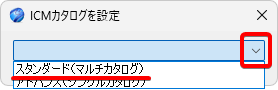
3. カタログが有効になります。

以上の操作で、IRONCAD Mechanical のカタログ設定が完了します。