BOMのエクスポート
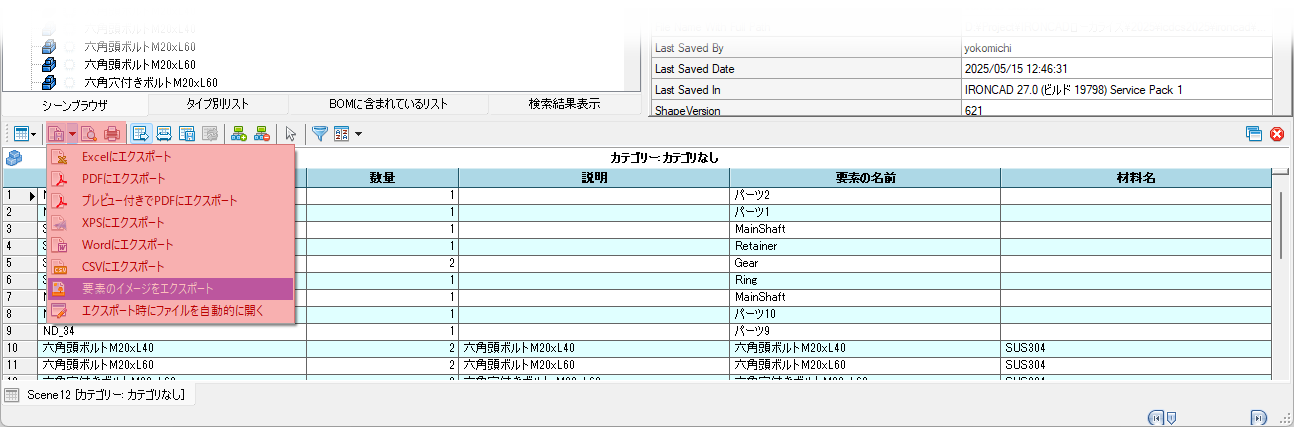
左側の BOM グリッドのすぐ上に、エクスポートと印刷専用の 3 つのボタンがあります。
1_ファイルエクスポート
1 つ目は、BOM をさまざまなファイル形式でエクスポートします。 次の中から選択できます。
-
Excelにエクスポート:BOM を Excel ファイルにエクスポートします。
以下の項目は、複数の BOM シートが開いている場合にのみ表示されます。
-
すべてのシートをExcelにエクスポート:すべての BOM をそれぞれ別々の Excel ファイルにエクスポートします。
-
すべてのシートを1つのExcelファイルにエクスポート:すべての BOM を 1 つの Excel ファイルにまとめ、各 BOM を個別のシートとして出力します。
-
-
PDFにエクスポート:BOM グリッドのみをエクスポートします
-
プレビュー付きでPDFにエクスポート:BOM グリッドをエクスポートし、各行の要素のプレビューを生成します
-
XPSにエクスポート:BOM グリッドのみをエクスポートします
-
Wordにエクスポート:BOM グリッドのみをエクスポートします
-
CSVにエクスポート:BOM グリッドのみをエクスポートします
-
エクスポート時にファイルを自動的に開く
Tip
Excel にエクスポートする場合、2 つのプレビュー タイプやファイル プロパティなどの複数のオプションを有効にすることができます。[BOM設定ダイアログを参照]
2_プレビュー印刷
2 つ目は、印刷シートで BOM グリッドがどのように表示されるかを確認できるプレビューを作成し、既定のプリンターに直接印刷することもできます。
3_BOM グリッドを直接印刷
3 つ目は、プレビューなしで、既定のプリンターに直接印刷します。
グリッド列の順序を変更したい場合は、[BOM構成マネージャー] を開いて構成リストの順序を変更し、BOM を再度更新する必要があります。