正確な JIS 規格準拠の鋼材について
質問
JIS 規格に正確に準拠した鋼材を使用したいです。
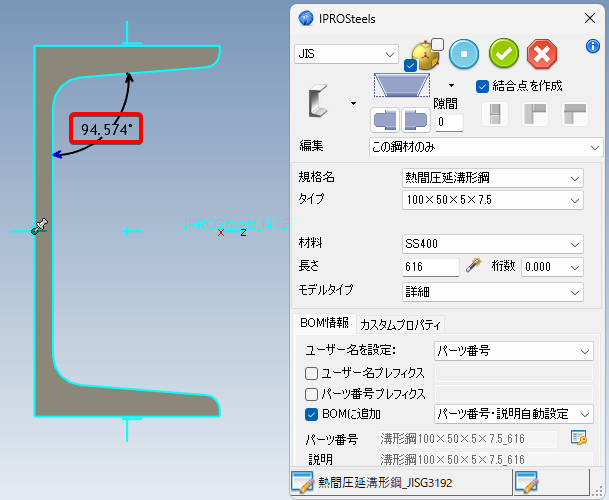
例えば [鋼材] メニューの溝形鋼は、テーパー角度が JIS 規格と異なります。
回答
[鋼材] メニューの各種鋼材の形状は、海外規格をもとにしているため JIS 規格に正確に準拠できないものもございます。
JIS 規格に正確に準拠した鋼材を使用したい場合は、[カスタム鋼材] の使用を推奨いたします。
溝形鋼を例に [カスタム鋼材] の使用方法をご案内いたします。
鋼材モデルの作成
[カスタム鋼材] で使用する鋼材モデルを作成します。
参考として、 IRONCAD TechBase で提供している溝形鋼のカタログデータを使用します。
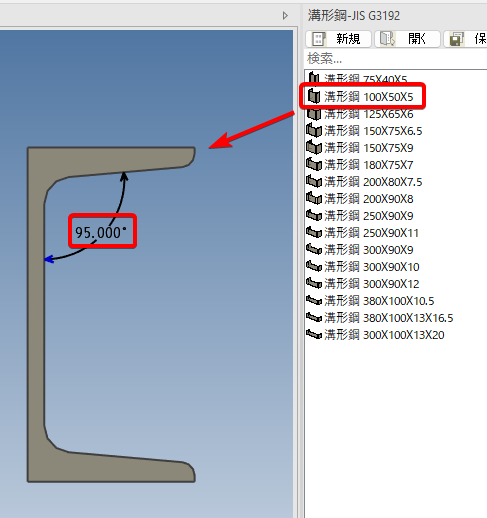
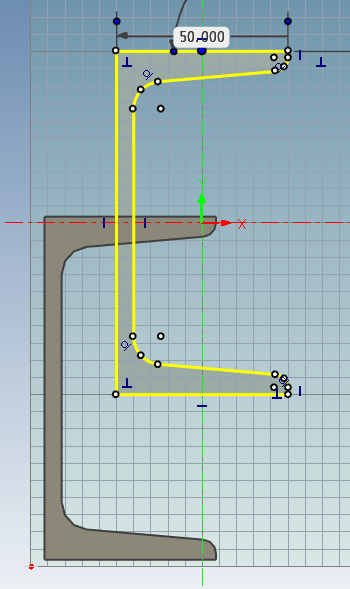
断面図形の中心をスケッチ平面の原点に配置します。
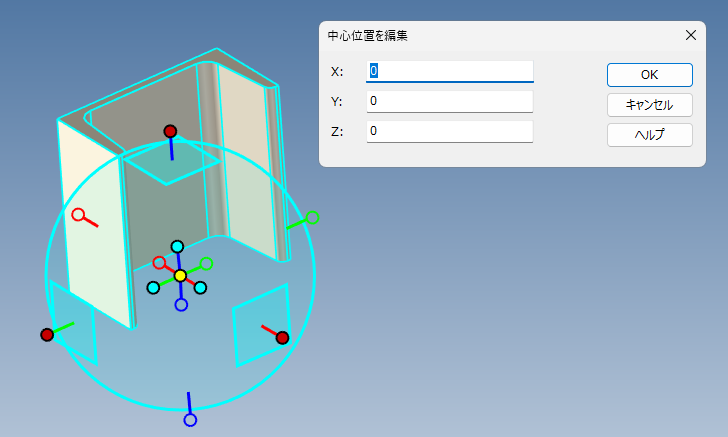
また、パーツを 3D シーン上の原点に配置します。
IntelliShape の ユーザー名 を「_詳細」に変更します。
設定した IntelliShape のユーザー名 が [カスタム鋼材] のダイアログで使用されます。
Warning
「_詳細」と設定した IntelliShape のユーザー名は任意ですが、必ず先頭に「_」を付けて下さい。
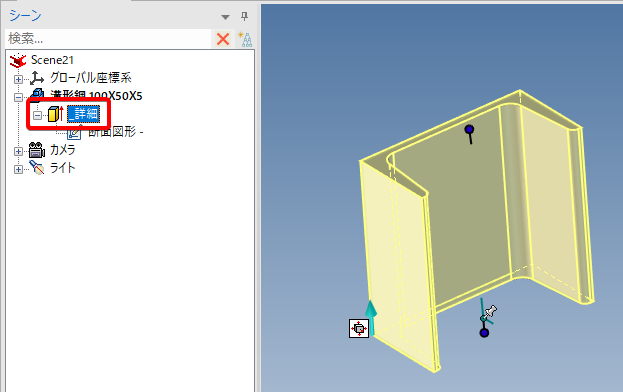
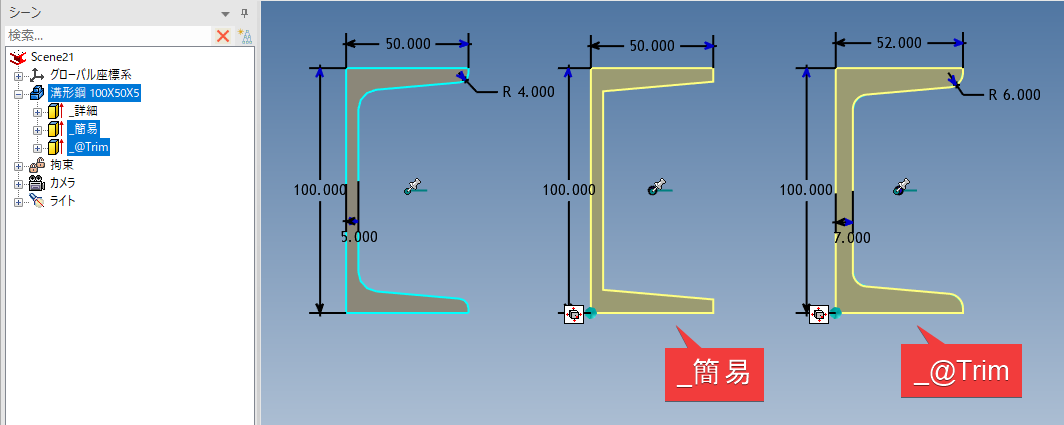
必須の作業ではありませんが、IntelliShape をコピーし「_簡易」と「_@Trim」IntelliShape を作成します。
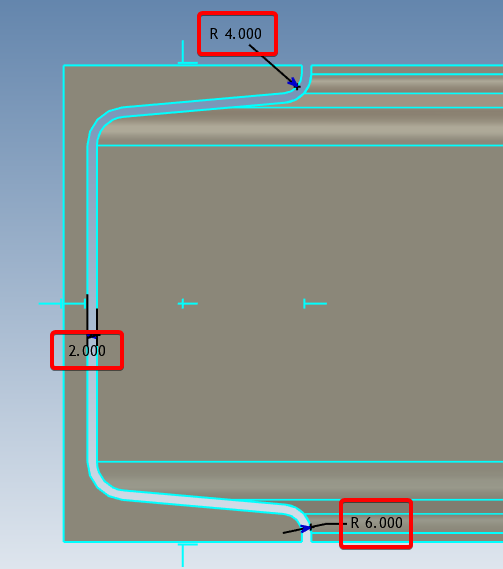
「_簡易」IntelliShape は、フィレットを削除し、「_@Trim」IntelliShape は、鋼材の内部形状を 2mm オフセットします。
Warning
「_簡易」と設定した IntelliShape のユーザー名は任意ですが、必ず先頭に「_」を付けて下さい。
「_@Trim」と設定した IntelliShape のユーザー名は、必ずこの形式で設定してください。
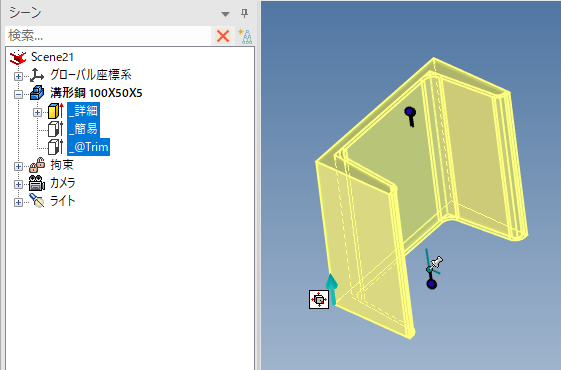
全ての IntelliShape を原点に配置し、「_簡易」と「_@Trim」IntelliShape は抑制します。
作成した鋼材モデルを保存します。
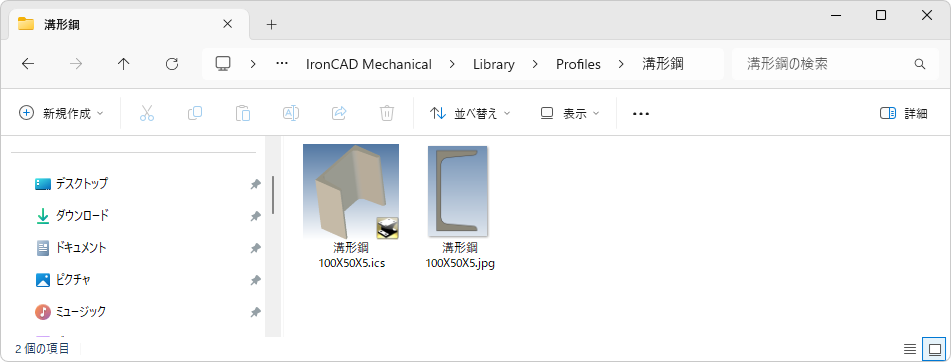
以下のパスに任意のフォルダを作成し、モデルを格納します。(今回は「溝形鋼」フォルダを作成します。)
C:\Users\Public\Documents\IronCAD Mechanical\Library\Profiles
必須の作業ではありませんが、モデルと同じ名称の画像ファイル(.jpg)を格納することで、[カスタム鋼材] のダイアログで表示されます。
[カスタム鋼材] メニューの使い方
[カスタム鋼材] メニューを 3D シーンにドロップすることで、作成した鋼材を使用できます。
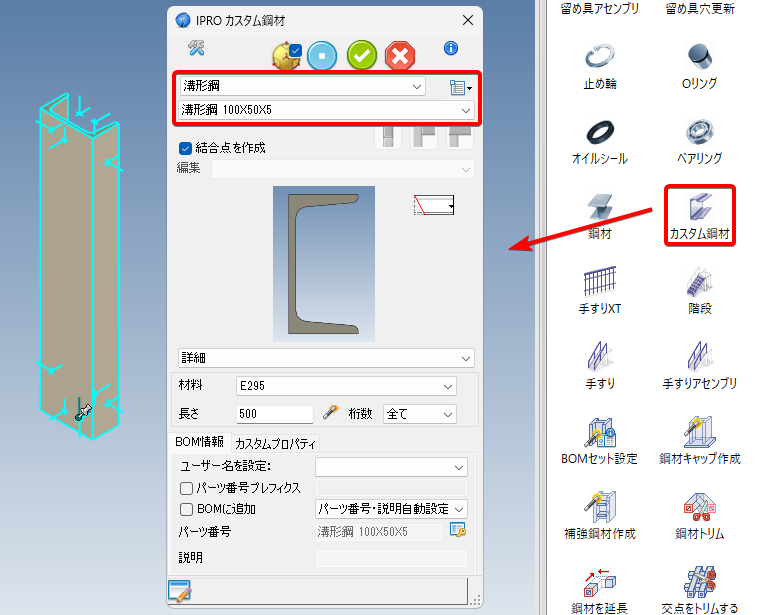
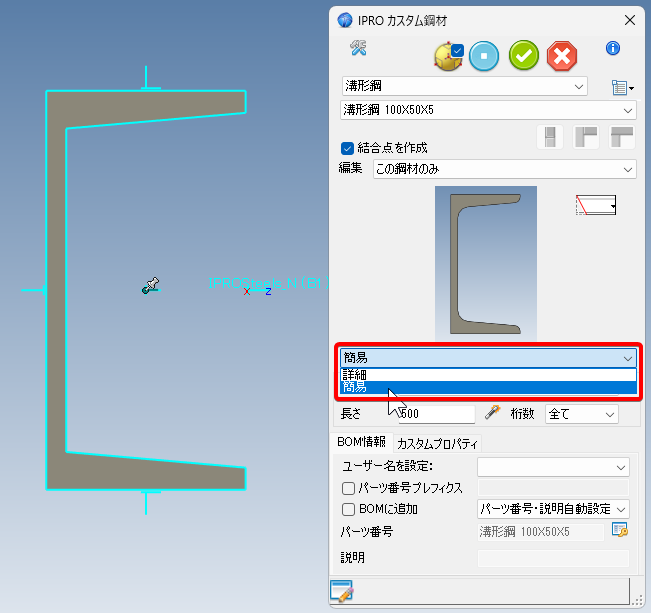
作成した「_詳細」と「_簡易」IntelliShape は、ダイアログ上で切り替えることができます。
「_簡易」IntelliShape の活用によって、ファイル容量を削減できます。
「_@Trim」IntelliShape は、Mechanical の各種トリムメニューのトリム要素として使用されます。
今回のモデルでは、意図的に 2mm オフセットした形状でトリムされます。
詳細な操作に関しましては、以下の動画をご確認ください。
以下に [カスタム鋼材] メニューを使用したチュートリアル資料もございます。